
こんにちは!サブ管理人です。
前回 iPhone 17e を購入して、ケースやフィルムを装着した様子をご紹介しました。

iPhone 17e は、iPhone 17 シリーズと同様に eSIM 専用端末です。
これまで iPhone SE3 で SIMカード(物理SIM )を使っていたサブ管理人は、17e に機種変更するため eSIM へ変更する必要がありました。
「eSIMってなんだか難しそう……」と不安に感じる方もいらっしゃるかもしれません。
サブ管理人はこれまでに eSIM と物理SIM の変更を何度か行ったことはありますが、毎回苦手だな〜、めんどくさいな〜と思ってしまいます。
しかし iPhone 17e を使いたい一心で、またもや実際に SIM の切り替えをしてみました!
今回は、サブ管理人が利用している「IIJmio ギガプラン タイプD(ドコモ回線)」での変更手順を詳しくお伝えします。
IIJmio 公式サイトにも丁寧な解説がありますが、実際にやってみると「画面が少し違うかな?」と感じる部分もありました。
サブ管理人もスクショを撮ってみましたが、今後変わる場合もあります。
OS のバージョンによって多少の差異はありますが、リアルな体験談として、iPhone 17e への移行を検討している方の参考になれば幸いです。
iPhone 17e のために IIJmio で物理SIMから eSIM に変更
IIJmio ギガプランで物理SIM から eSIM に変更する方法は、タイプD(ドコモ回線)・タイプA(au回線)で少し手順が異なります。
今回は以下の条件で進めました。
変更前
iPhone SE(第3世代)
タイプD(ドコモ回線)
音声対応 SIMカード
変更後
iPhone 17e
タイプD(ドコモ回線)
音声対応 eSIM
eSIM 専用の iPhone 17e に変更するためには、まずは SIMの形状を「カード」から「 eSIM 」に切り替える手続きが必要です。
IIJmioで物理SIM から eSIM へ変更する手順
まずは IIJmio の会員ページから「SIM 交換」を申し込みます。
タイプD を利用する場合、新しく使うスマホ( iPhone 17e )の EID番号が必要になるので、あらかじめ準備しておくとスムーズです。
EID は箱の裏面に記載されているほか、電話アプリで「*#06#」と入力しても確認できます。
EID の調べ方については下記の記事で記載していますので、参考までにご覧ください。

- IIJmio 会員ページで SIM交換を申し込む
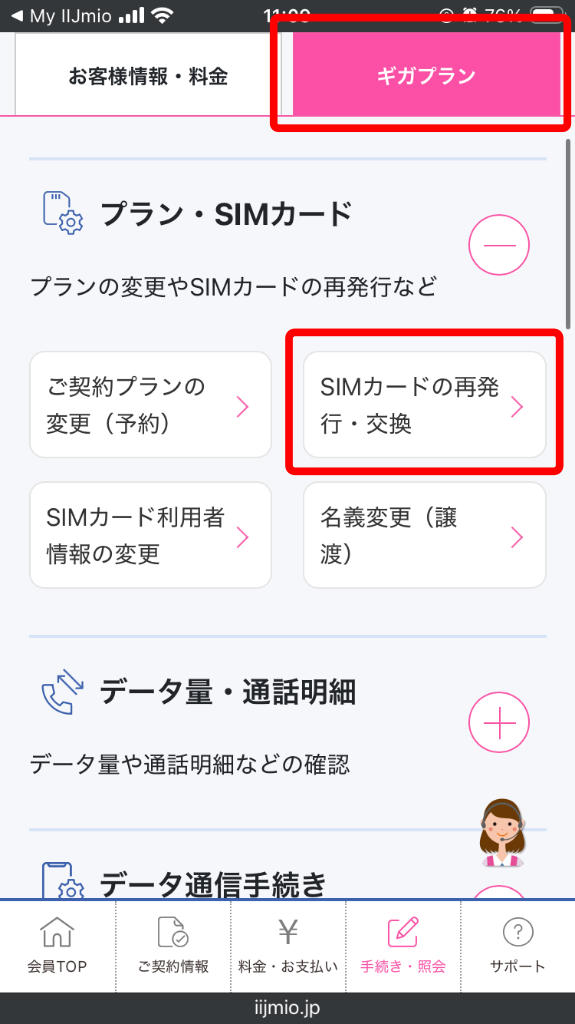
ログイン後「ギガプラン」タブから「プラン・SIMカード」内の「SIMカードの再発行・交換」へと進みます。
- 再発行・交換する回線を選択する
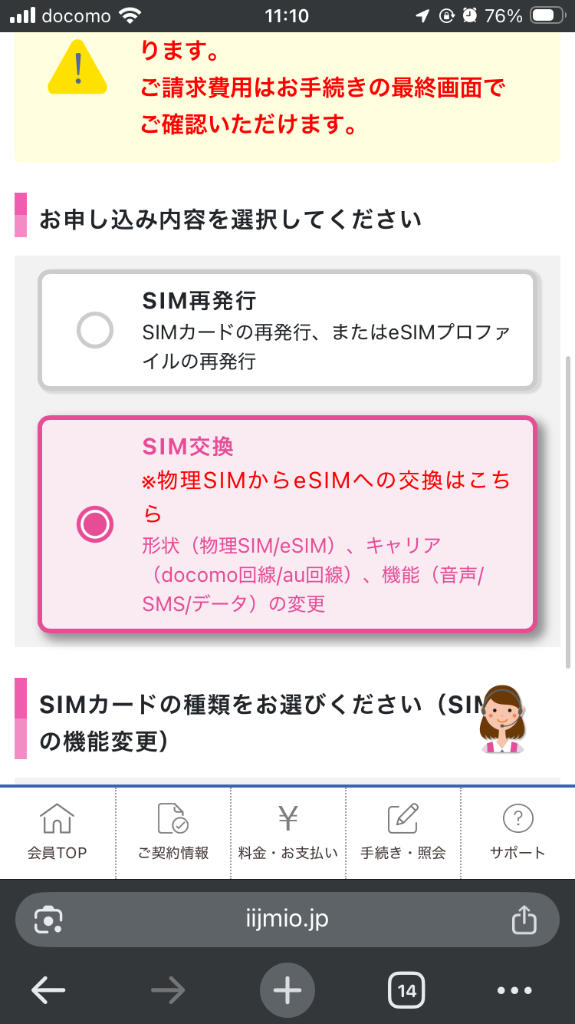
- SIM交換(物理SIM から eSIM の交換)を選択
- SIMカードタイプ「音声通話+SMS+データ通信」を選択
- 回線「タイプD」を選択
- SIM形状「 eSIM 」を選択
- iPhone17e の EID 番号(32桁)を入力

- 契約者情報の確認
- メールに届いた認証コードを入力
- 申し込み内容の確認
- 手数料の案内を確認
- 重要説明事項などの確認
- 「申し込む」をタップして完了

【長期利用特典(長特)が使えました!】
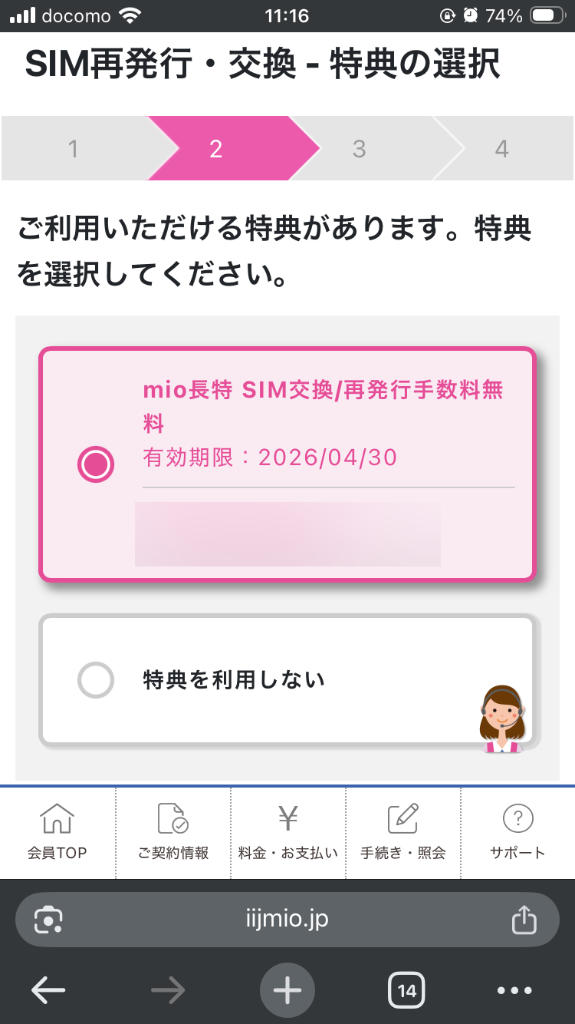
手続き途中で「利用できる特典があります」という案内が出ました。
これは、IIJmio を長期利用していると受けられる特典(長特)のひとつです。
今回は、通常ならかかる SIM交換手数料 2,200円(税込)が無料になりました。
IIJmio の eSIM 変更手数料について
IIJmio で音声SIMカードから音声eSIM へ変更する場合、以下の手数料が発生します。
交換手数料:2,200円(税込)
SIMプロファイル発行手数料:433.4円(税込)
合計:2,633.4円(税込)
※ タイプD とタイプA によって金額が異なります。
サブ管理人の場合は、先ほどの「長特」のおかげで交換手数料が 0円になり、SIMプロファイル発行手数料のみで済みました。

IIJmio の長期利用特典「長特」については、もう少し詳しく別記事に記載していますので、参考までにご覧ください。

eSIM 発行までの待ち時間はどれくらい?
「eSIM は難しいし、意外と時間がかかるのでは?」と思われがちですが、実は物理SIM のように郵送を待つ必要がないのがメリットです。
IIJmio 公式サイトでは以下のように案内されています。
開通可能/利用開始になるまでの時間を教えてください。【ギガプラン・eSIM】
物理SIM:音声通話SIM(タイプD )をご利用中のお客様
変更後のSIM:音声eSIM(タイプD )
開通手続き:不要 お申し込み後自動開通されます
開通可能/利用開始になるまでの所要時間:1時間程度
※ 夜間帯(21:00以降)に申し込み完了した場合は翌朝(9:00以降)に自動開通
引用【IIJmio 公式サイト】:音声通話SIM・音声eSIMのSIM交換(キャリア・形状変更)の際に開通手続きは必要ですか?また、開通可能/利用開始になるまでの時間を教えてください。【ギガプラン・eSIM】
タイプD のままで eSIM に変更するため、開通手続きは不要というのはハードルが低くていいですね。
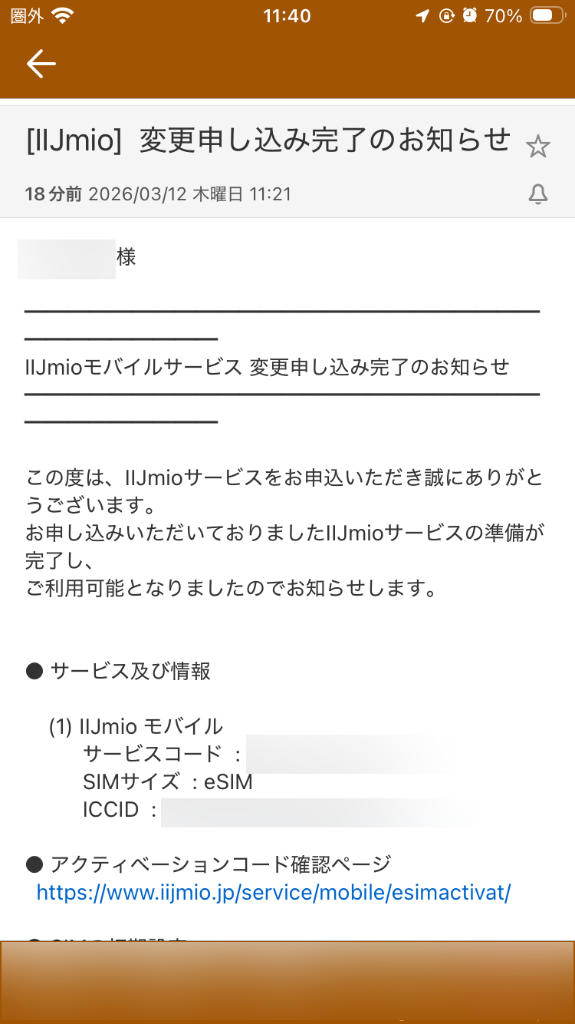
手続き後も1時間程度で eSIM 変更完了となるとのことでしたが、サブ管理人の場合は申し込み完了から 10分程度で「 eSIM に変更完了」メールが届きました。
・2026年3月12日11:10頃に申し込み開始
・11:19 申込完了メール通知
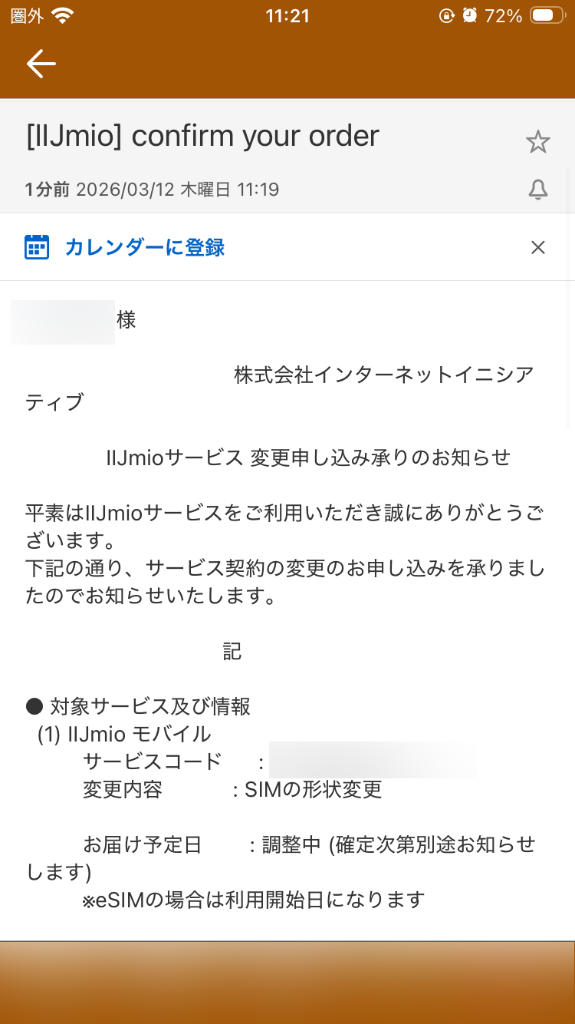
・11:21にはeSIMに変更完了メール通知
【注意事項】
音声eSIMへ変更した後、不要になった古い SIMカードは返却が必要です
返却先住所は IIJmio 公式サイトで最新の情報をご確認ください。
eSIM 発行を待つ間に「クイックスタート」でデータ移行
eSIM の発行を待つ時間を利用して、iPhone のクイックスタートを行いました。
iPhone SE(第3世代)から iPhone 17e へ、アプリや設定をそのまま引き継ぎます。
iPhone SE3 から 17e へ「クイックスタート」
- 事前準備
iPhone SE3 でバックアップをとっておきます(LINEやゲームなど各種アプリも)。
両方の iPhone の Wi-Fi と Bluetooth をオンにし近づけます。
※充電がなくなるとうまく転送ができないので、両方を電源につないでおくと無難です。
※数分間使えなくなるので、連絡が来なさそうな時間帯に行います。 - iPhone 17e の電源を入れる
「日本」を選択し、テキストとアイコンの表示方法などを設定する - クイックスタート開始
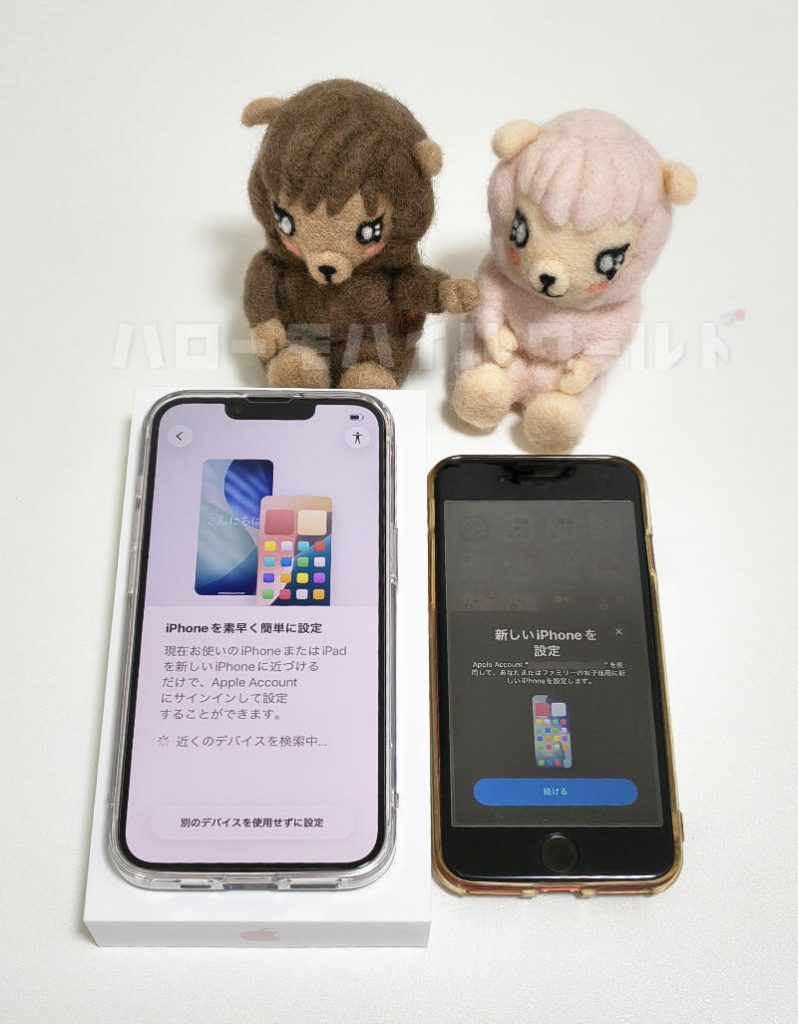
iPhone 17e に「iPhone を素早く簡単に設定」
iPhone SE3 に「新しい iPhone を設定」
と表示されたら進めます。
- 画像のスキャン
17e の画面に表示された画像を SE3 のカメラで写す - パスコード入力
17e に SE3 で使っていたパスコードを入力。
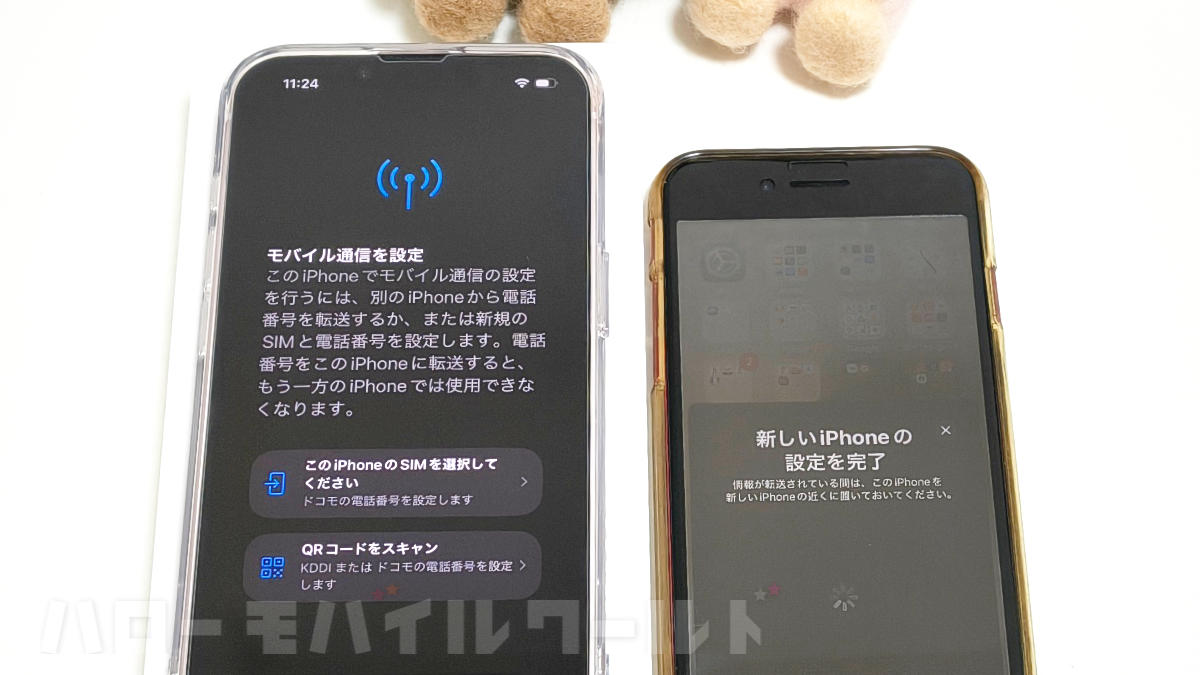
iPhone SE3 の画面に「新しい iPhone の設定を完了」と表示される(ここまで 5分程度)。
※途中で 17e の画面に「ソフトウェアアップデート」と表示されたので、アップデートも行いました。 - モバイル通信を設定
途中で iPhone 17e の画面に「モバイル通信を設定」と出ますが、ここは「あとで設定」を選びました。
eSIM の設定はデータ移行後に落ち着いて行いたかったからです。

- Face ID(顔認証)の設定
- データ転送
iCloudからの復元を選び、5分ほどで完了しました。

iPhone 同士のクイックスタートからデータの移行完了まで、全体の作業時間は 30 〜 40分ほど。
写真を撮りながらだったので少し時間がかかりましたが、データ移行が終わる頃には IIJmio でも eSIM の準備もすっかり完了していました。
【PR】iPhone 17e( amazon )




iPhone 17eで IIJmio の eSIM 設定を行う
いよいよ iPhone 17e で通信ができるように設定します。
タイプD(音声対応)の物理SIM から eSIM への変更であれば、開通手続きは不要で、プロファイル設定がメインの作業となります。
※機種や iOS バージョンによって操作画面が異なる場合があります。
iPhone 17e で eSIM プロファイル(アクティベーションコード)を設定
- IIJmio から届いたメール「変更申し込み完了のお知らせ」の中にある「アクティベーションコード確認ページ」をタップします。
- WEBブラウザで開いた IIJmio 会員ページにログインし画面通りに進めます。
サービスコードを選択すると、アクティベーションコードが発行されます。

- iPhone 17e の「設定」アプリで「モバイル通信」の設定をします。
※機種変更(電話番号・タイプD・音声対応は変更なし)の場合の画面です。
※ iOS のバージョン等により画面が異なる場合があります。
【手順】設定 → モバイル通信 → モバイル通信を設定画面
「この iPhone のSIMを選択して下さい ドコモの電話番号を設定します」を選択

「ドコモ インストール可能な eSIM」を選択

ドコモ「この回線をオンにする」でオンになっているか確認

※モバイル通信プランの名称を変更することが出来ます。
APN 構成プロファイルの設定
IIJmio から APN 構成プロファイルをダウンロードし、インストールします。
「APN 構成プロファイル」をダウンロード
「APN 構成プロファイル」は My IIJmio アプリのトップ画面のメニューからダウンロード出来ます。

「設定プロファイルを使用できます」→「続行」
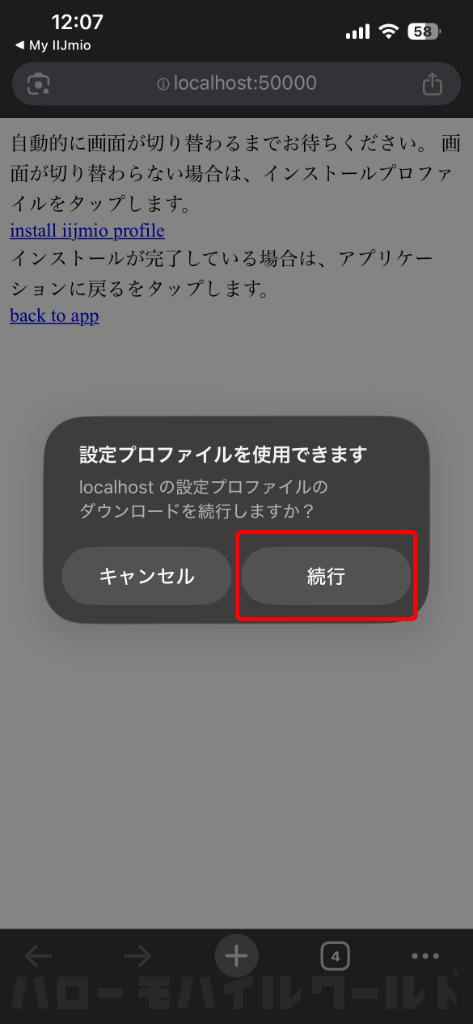
「このWebサイトは構成プロファイルをダウンロードしようとしています。許可しますか?」
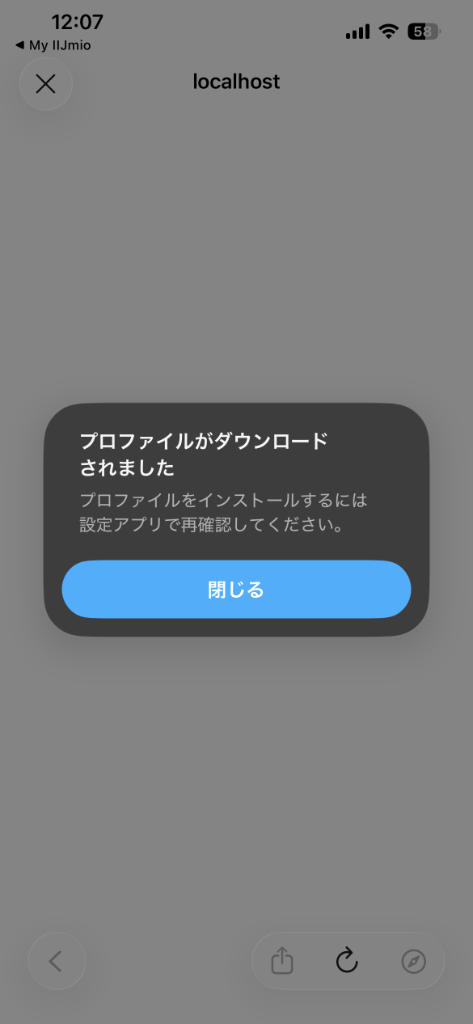
→「許可」

画面の表示のまま「閉じる」でダウンロードは完了です。
「APN 構成プロファイル」をインストール
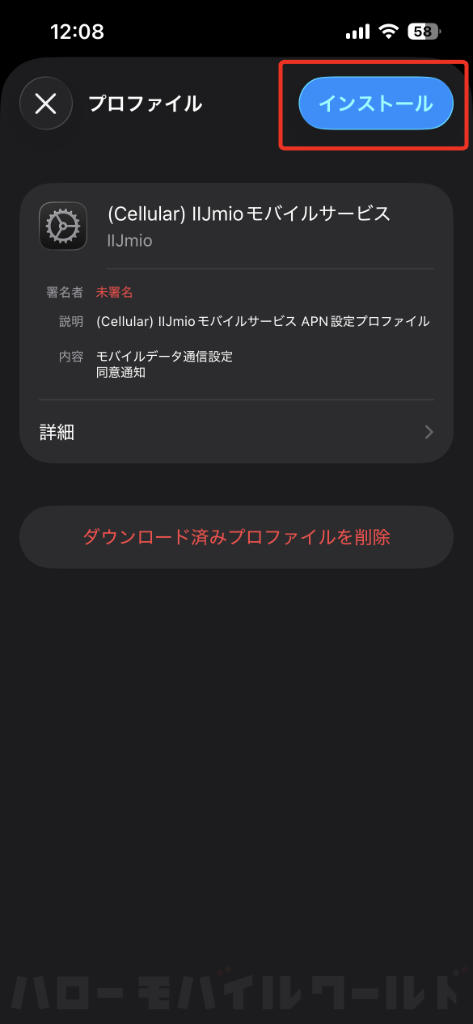
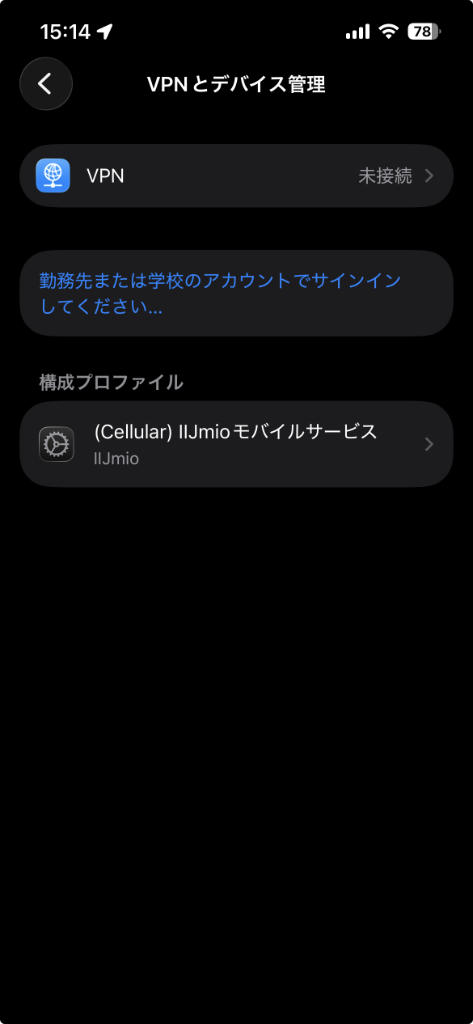
iPhone 17e の「設定」アプリで、APN 構成プロファイルをインストールします。
【手順】設定 → 一般 → VPNとデバイス管理 → ダウンロード済みプロファイル「(Cellular)IIJmio モバイルサービス」

インストールをタップして進めていきます。
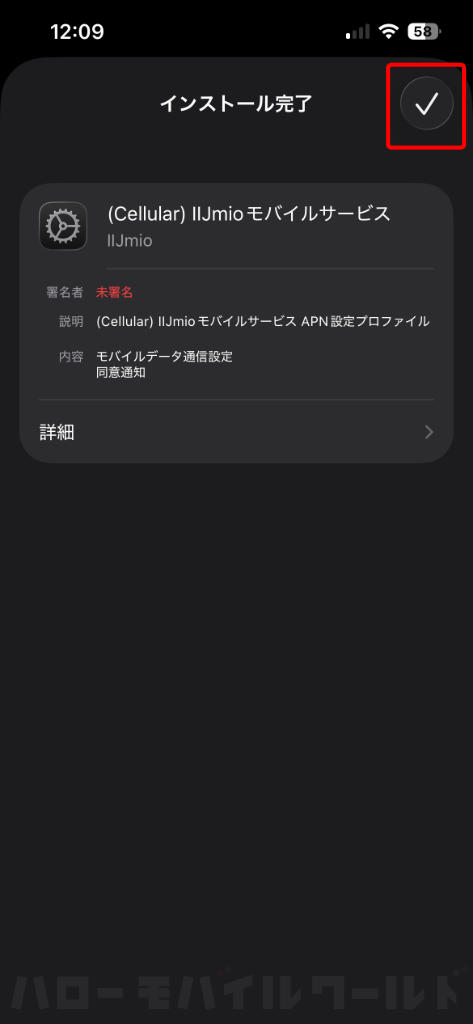
「インストール完了」と表示されたら「完了」をタップして終了です。
【最後】iPhone 17e で通信・通話テスト
設定が完了したら、最後に通信と通話のテストをします。
・データ通信テスト
Wi-Fiをオフにして、Chrome などで Webサイトが表示されるかチェック。
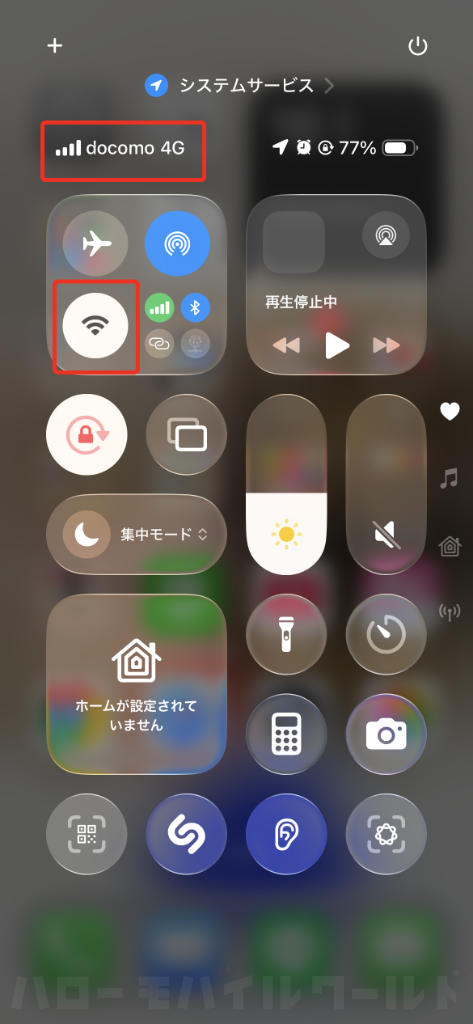
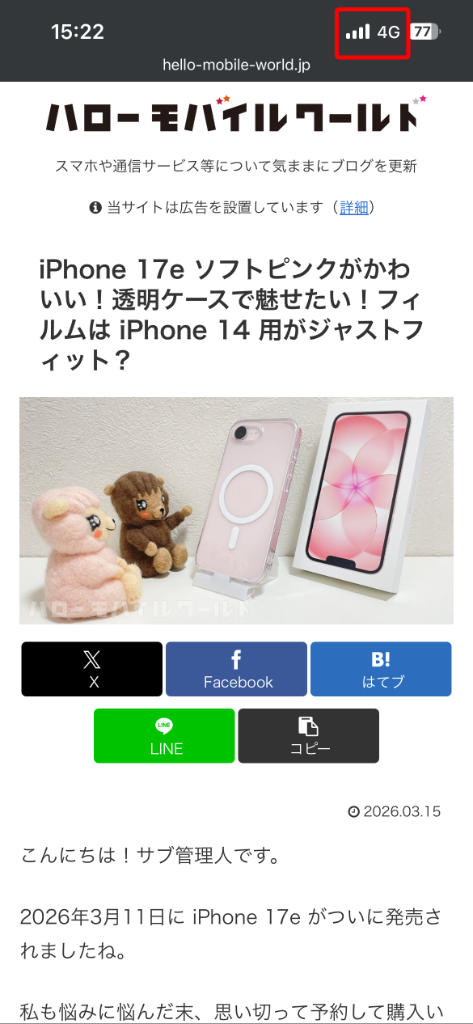
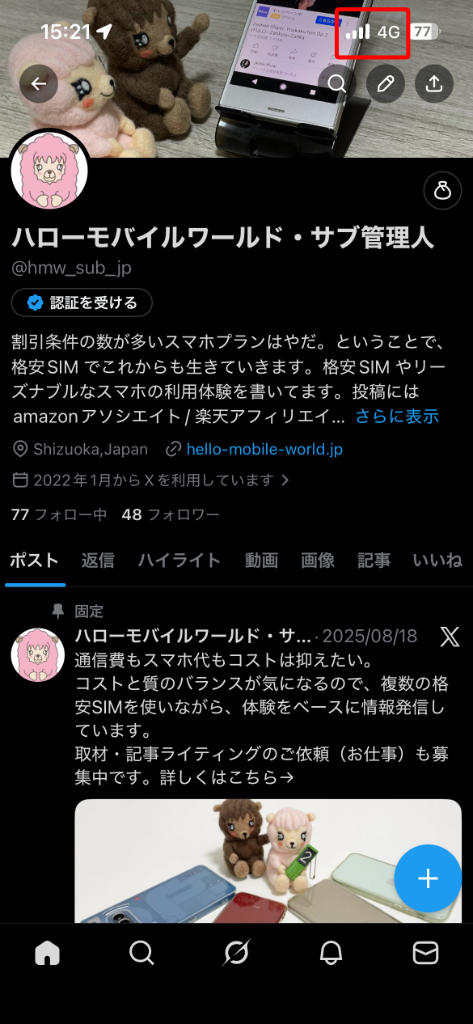
※テスト終了後は Wi-Fi をオンに戻しました。
・音声通話テスト
発信テスト用番号「111」へ電話をかけます。ガイダンスが流れ、折り返しの電話がかかってくれば成功です。
試しに家族に電話をしてみてもいいかもしれません(その場合は通話料がかかります)。
無事に iPhone 17e でアンテナが立ち、通信も通話もできるようになりました!
iPhone 17e で eSIM を入れてみた感想
去年、iPhone 17シリーズが「eSIM専用」になると聞いた時は「ちょっとハードルが高いな……」と感じていました。
過去にeSIMを使って、機種変更時に不便(eSIM再発行手続きや手数料が嫌)だから物理SIM に戻した経験もあったからです。
でも、iPhone 17e のソフトピンクの可愛さには勝てませんでした。
eSIM って慣れないからドキドキします。
間違ってしまうと最悪 eSIM の再発行となり、再発行手数料がかかります。
実際にやってみると、IIJmio の案内は分かりやすく、以前ほど「eSIMは難しい」とは感じませんでした。
スムーズに完了できたのが嬉しかったです。
緊張で疲れましたが、この後はお茶とおやつでホッと一息。
IIJmio の長期ユーザー特典(長特)で SIM再発行手数料 ¥2,200 が無料になったことも幸いでした。
公式サイトの「よくある質問」も充実しているので、eSIM が初めてという方にもオススメの格安SIM だと改めて感じました。
もし iPhone 17e の購入を迷っている方がいたら、この手順を参考にぜひチャレンジしてみてくださいね。
さて、この後はゆっくりと各アプリへのログイン作業を頑張ります!
IIJmio
- 現在契約中のSIMカードからeSIMに、eSIMからSIMカードに変更できますか?【ギガプラン・eSIM】
- 音声通話SIMから音声eSIM、音声eSIMから音声通話SIMに変更することはできますか?【ギガプラン・mioモバイル・eSIM】
- SIMカードの返却方法を教えてください。【ギガプラン・mioモバイル・mioプリペイドパック】
- 音声通話SIM・音声eSIMのSIM交換(キャリア・形状変更)の際に開通手続きは必要ですか?また、開通可能/利用開始になるまでの時間を教えてください。【ギガプラン・eSIM】
- IIJmioを契約中です。iPhone17シリーズ、iPhone17e、iPhone Airへの機種変更方法を教えてください。【mioモバイル・ギガプラン・eSIM】
- 機種変更お手続き
Apple
コメント