
こんにちは!サブ管理人です。
前回、iPhone 17eを購入して物理SIMからeSIMへ変更し、無事に通話も通信も使えるようになった様子を記事にしました。
実はその直後、あるアクシデントがあり、とても焦ってしまいました。
結果からお伝えすると「焦らずに待つだけでよかった」のですが、設定画面にエラーメッセージが出ると、どうしても不安になってしまいます。
今回は、新しい iPhone で iMessage の設定エラーに困っている方へ、サブ管理人の体験を共有したいと思います。
※この記事では iOS 26 の環境をもとにご紹介します。
新しい iPhone 17e で iMessage のアクティベーションエラーが発生
iPhone 17e の設定をひと通り終え、各アプリへのログイン作業も順調に進んでホッとしていた時のことです。
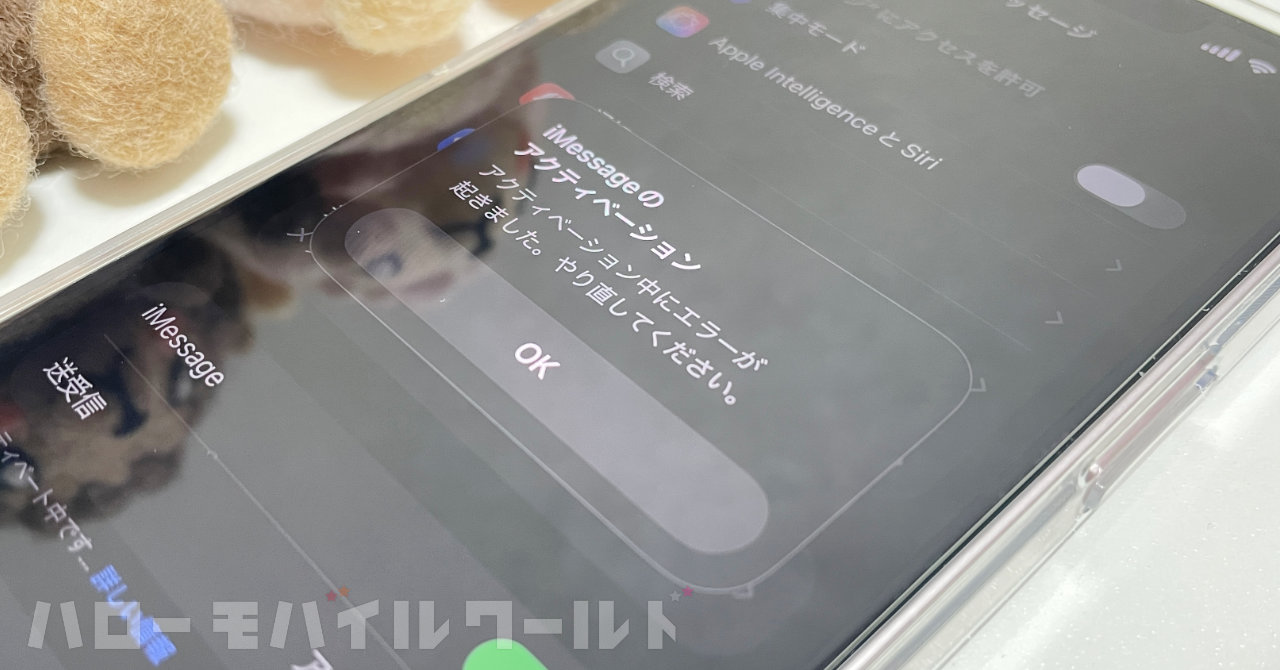
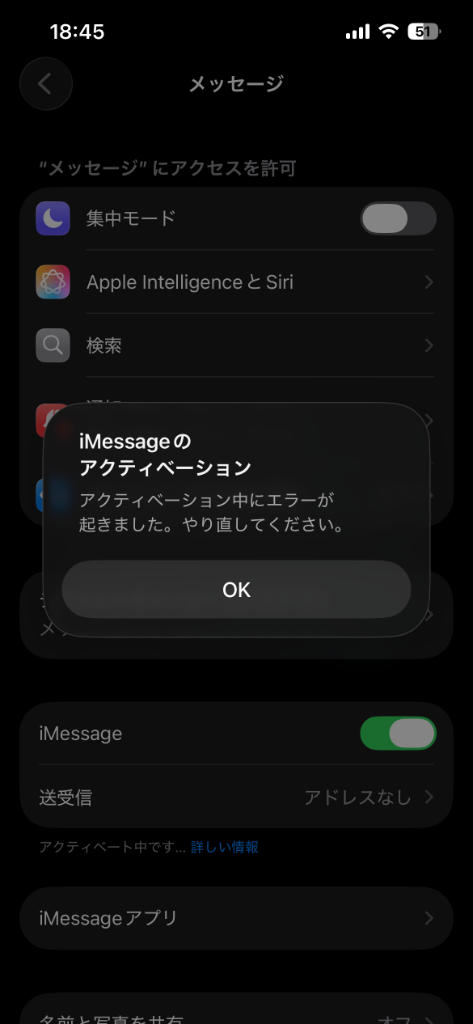
設定アプリから iMessage の状態を確認してみたところ、このようなエラーメッセージが表示されていました。
「iMessage のアクティベーション アクティベーション中にエラーが起きました。やり直してください。」
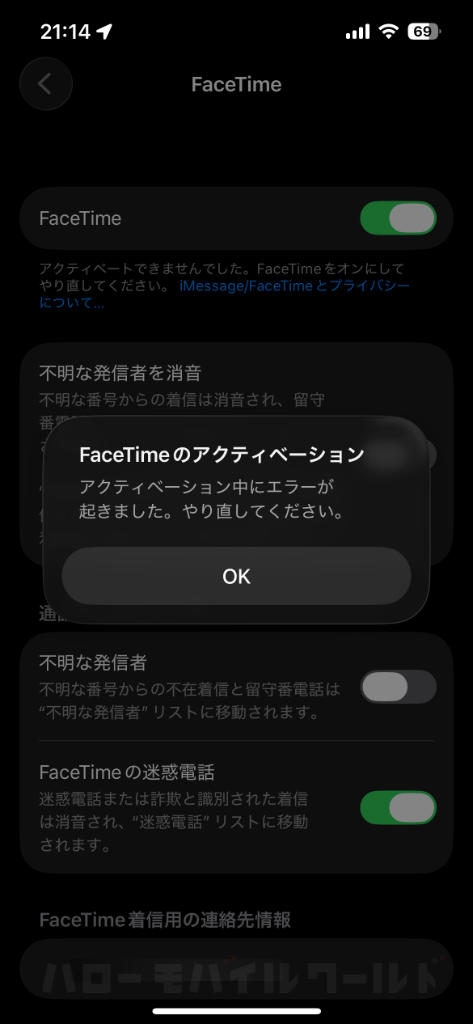
これは FaceTime でも同じエラーが出ていました。
この時、各アプリの SMS 認証も何ら問題なく受信できていましたし、家族との iMessage のやり取りも今まで通りできていたのです。
問題なく使えている時はなかなか気が付かない場所ですが、ふと目にした画面で「エラー」と言われると、ドキッとしてしまいます。
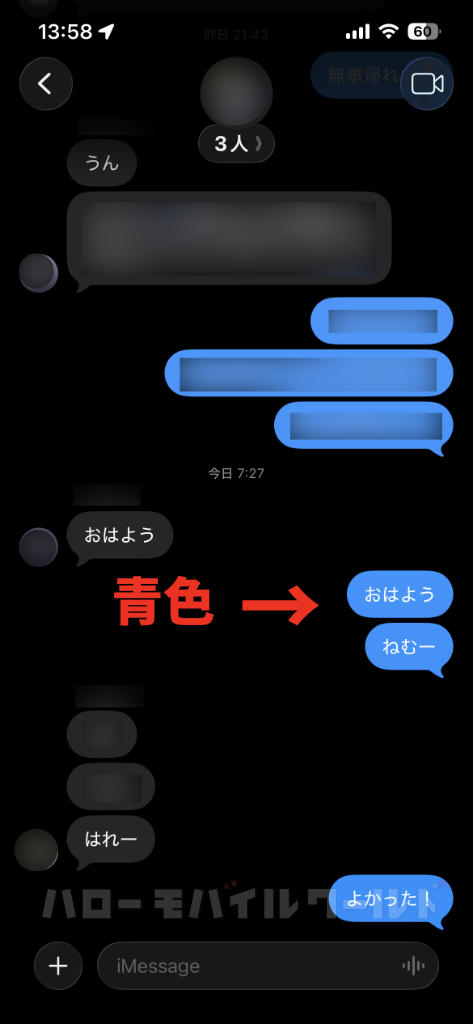
iMessage の吹き出しが「青色」か「緑色」か
サブ管理人が iMessage の設定を気にしたのには理由があります。
離れて住む家族も iPhone ユーザーのため、普段から iMessage を活用しています。
データ通信(Wi-Fi 含む)で送受信できるため、SMS 利用料を気にせずにやり取りできるのが大きなメリットです。
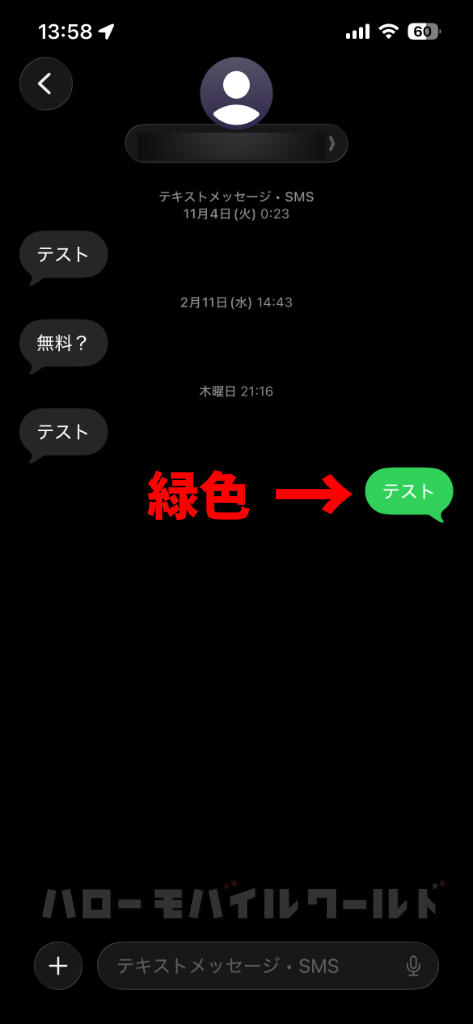
以前、父とのメッセージの吹き出しがいつもの青色ではなく緑色になっていることに気がつきました。
iPhone メッセージアプリで吹き出しが緑色の場合は「SMS / MMS」での送信となり、1通ごとに送信料金がかかります。
そこで、父に連絡をして手元の iPhone の設定で iMessage の設定を確認してもらうと、iMessage がいつの間にか「オフ」になっていたのです。
理由は分かりかねますが、何かの拍子にオフになってしまったのでしょう。
すぐにオンに戻してもらい無事に解決しましたが、このことから、新しい iPhone ではどんな設定になっているのか気になったのです。
iMessage 設定画面を見て焦るサブ管理人
そんな過去の経験から、念のために設定を確認しようと思いました。
【 iMessage 設定画面 】
iPhone 設定 → アプリ → メッセージ
すると先ほどのようなエラーメッセージが出たのです。
「アクティベートエラーって何?もしかして eSIM の設定が実はちゃんとできていないの?」
と、パニックに近い状態で焦ってしまいました。
夕食の準備をしなければならない時間でしたが、それどころではありません。
Apple アカウントに電話番号を追加してみたけれど……
サブ管理人はパソコンも Mac を使っています。
Apple サポートページを調べてみると、Mac で電話番号の使用設定に関する案内がありました。
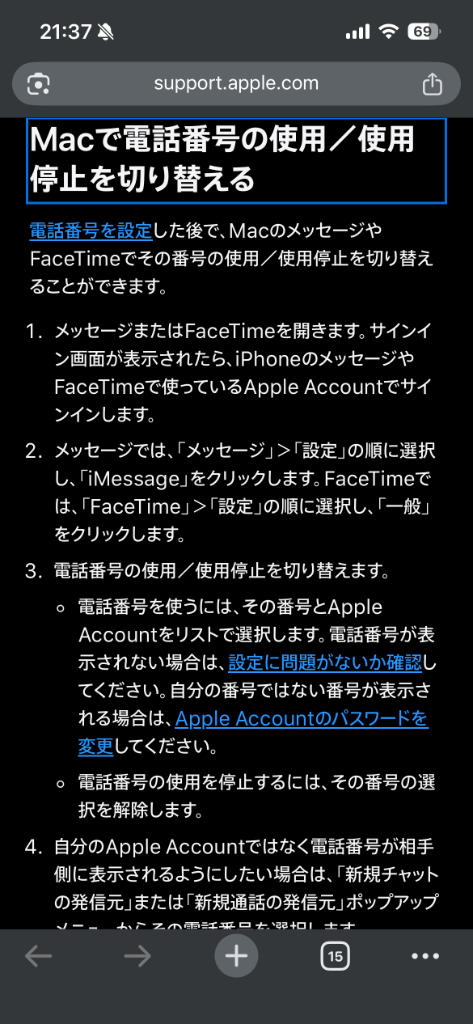
そこで Apple アカウントに電話番号を追加してみることにしました(これがいいのかどうかは不明)。
iPhone 設定アプリ → アカウント名 → サインインとセキュリティ → メールまたは電話番号を追加 → 電話番号
SMS認証をして電話番号の設定は完了しましたが、「サインインとセキュリティ」の設定画面でも以下のようなエラーメッセージが。
「〇〇(電話番号)は iMessage および FaceTime で使用できません」
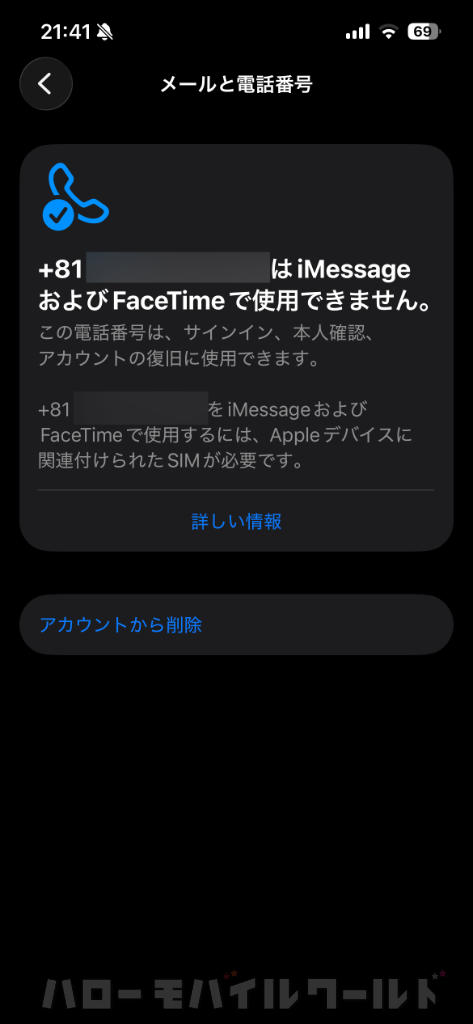
これでさらにショックを受け、ますます「eSIM の設定を間違えているんだ」と思い込んでしまいました。
IIJmio の eSIM は本当に有効になっているのか?
一番怖かったのは「eSIM の設定に失敗しているのではないか」ということでした。
でも、冷静に状況を確認してみると以下の通りなのです。
- モバイルデータ通信
Wi-Fi を切ってもインターネット検索や YouTube 動画の視聴も可能。 - 電話発着信
発信テスト(111)も完了済み、家族との通話も問題なし。
それでも「アクティベートエラー」という呪いのような言葉は消えません。
半分ノイローゼのようになり、eSIM がちゃんとできているかどうか確かめる方法は他にないの?!とパニックになっていました。
そんな中、IIJmioのよくある質問ページで、eSIM プロファイルが正しく追加されているか確認する方法を見つけました。
STEP1 eSIM プロファイルが読み込まれていないか確認する
■eSIM 1枚のみでご利用の場合
「設定」→「モバイル通信」→「この回線をオンにする」がオンになっていることを確認してください。 表示されていれば、eSIMプロファイルは正しく追加された状態です。
引用:[iPhone/iPad]音声eSIM(タイプD)にて「eSIMは追加できません」と表示され設定ができません。【ギガプラン】
eSIM が追加できないというエラーが出た場合、意外とすでに eSIM がすでに追加できている場合があるから、eSIM 再発行の前に確認をしてみましょうという案内のようです。
早速確認してみたところ、ちゃんと「オン」になっていました。
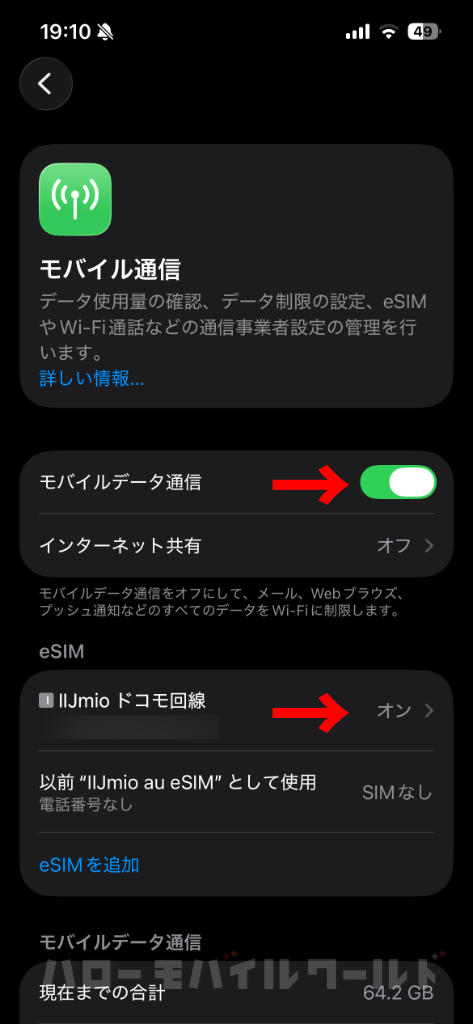
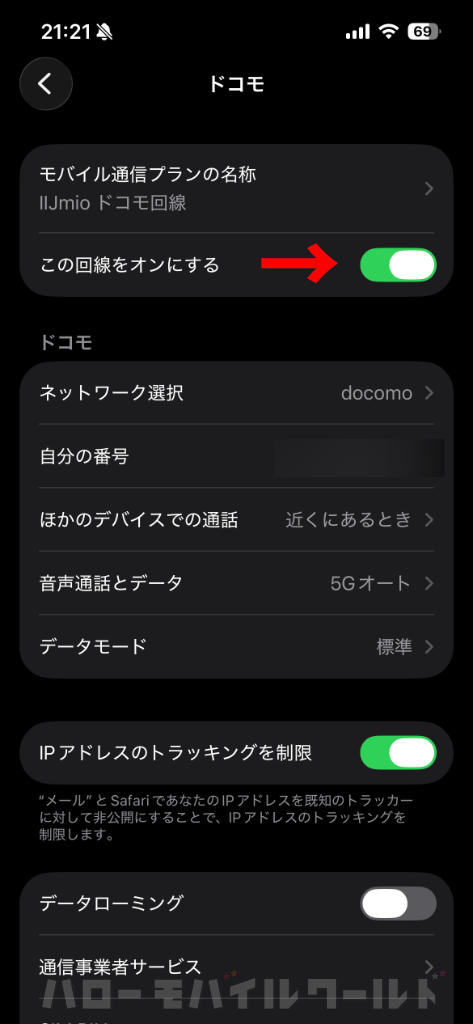
通信も通話もできていて、IIJmio の案内通り確認してみても正しく設定できている。
これだけ確認がとれると、ようやく少し安心することができました。
Apple 公式サイトに「最大24時間かかる」という表記を発見
そこで気を取り直して Apple 公式サイトで調べてみると、大切な一文を見つけました。
通信事業者がAppleに対して電話番号を確認するのに最大24時間かかる場合があります。
え?!私は悪くないってこと?!
もしかして iMessage でエラーが出るのは eSIM に切り替えてから 24時間経っていないからって言うこと?!
「よし、とりあえず丸一日待ってみよう」と決めて、翌日まで放置することにしました。
24時間待った結果、エラーが消えました!
iPhone 17e で eSIM を有効にしてから 24時間を過ぎた頃、再度 iMessage の確認をしてみました。
すると・・・

iMessage も FaceTime も着信用の連絡情報で、電話とAppleアカウントの両方が使え、発信者番号も選べる状態になっていました!
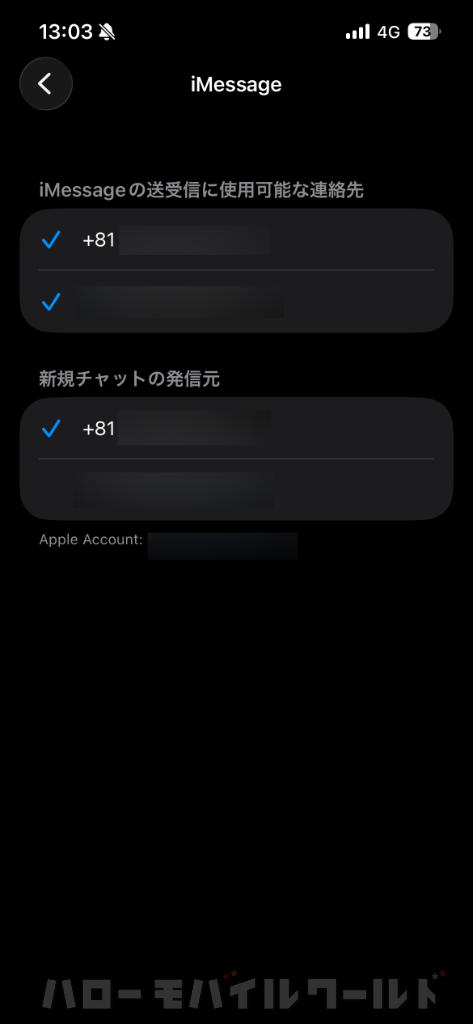
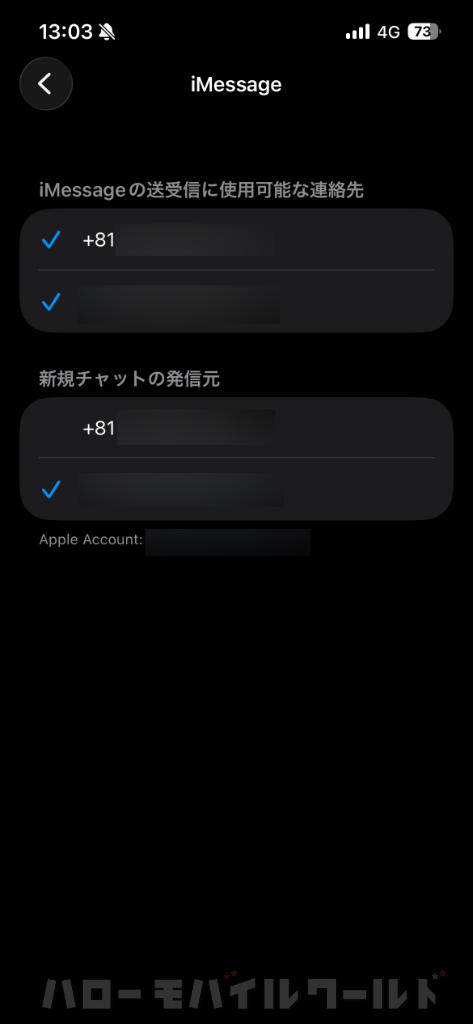
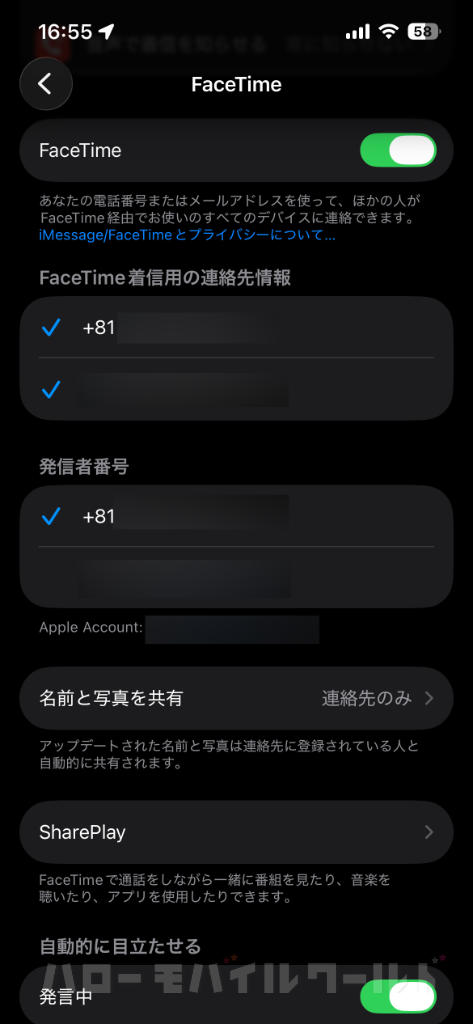
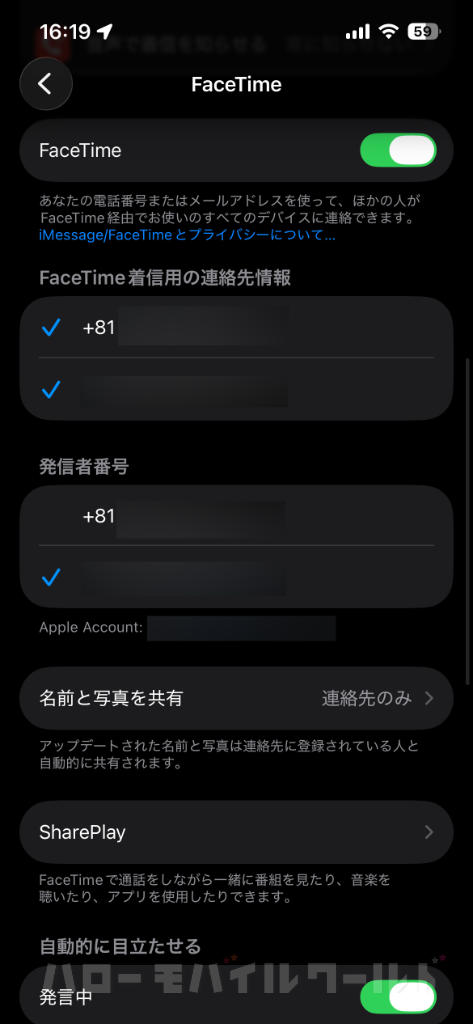
やった!!ちゃんと電話番号も Apple アカウントも選べるようになっていました。
よかった〜〜〜😭
すっきり解決〜〜〜✨
いらんことせずに放っておけばよかった iMessage
ここまで読んで下さった方は、もう気がついていると思います。
サブ管理人の場合「いらんことせんかったらよかった」のです。
モバイルデータ通信も電話も SMS も使えていたのですから、わざわざ iMessage でエラーを見つけなかったら、こんなに悩む必要はありませんでした。
設定画面をのぞかなければ、24時間経った頃には、知らないうちに自動で設定が完了していたはずです。
もし、新しい iPhone を手にして iMessage の設定にエラーが出てしまった方がいたら、まずは落ち着いて 24時間待ってみて下さい。
サブ管理人のように取り越し苦労で終わる可能性があります。
※ iOSのバージョンや通信環境により、この事象が起こらない場合や状況が異なる場合もあります。
【PR】iPhone 17e( amazon )




コメント