

こんにちは!サブ管理人です。
2025年8月7日に発売された FCNT らくらくホン F-41F 。
なんと6年ぶりに新発売となった、ケータイ電話です。
らくらくスマホもあるのになぜケータイ電話なの?と正直に思ってしまいました。
発売されるからには理由があります。
これまでにFCNT は、らくらくホンシリーズで累計 3,000万台以上の販売台数実績があり、今でも FOMA らくらくホンの利用者がいるとのこと。
・生涯ガラケーを使い続けたい
・らくらくホンから変えたくない
・らくらくホンがないと困る
こう言った声があがっているそうです。
しかし、2026年3月にいよいよドコモの3Gサービス提供が終わります。
そうなると今まで古いらくらくホンを使い続けてきた人が困るから、3G ではなく 4G(LTE)に対応したらくらくホンが必要になるというのが主な理由です。
誰ひとり取り残さない、やさしいテクノロジーをという信念を掲げる FCNT らしさを感じますね。
arrows Alpha + らくらくホン発表会に参加、その後に貸し出しいただいた らくらくホン F-41F を使用して記事を作成しています。発表会に参加した時の記事はこちら。
らくらくホン F-41F のサイズと外観
スマホで慣れてしまっていると、このコンパクトさには感動します。軽い、持ちやすい・・・。
らくらくホン F-41F 外観サイズと重さ
- サイズ:約113 x 52 x 16.9 mm
- 重さ:約134g
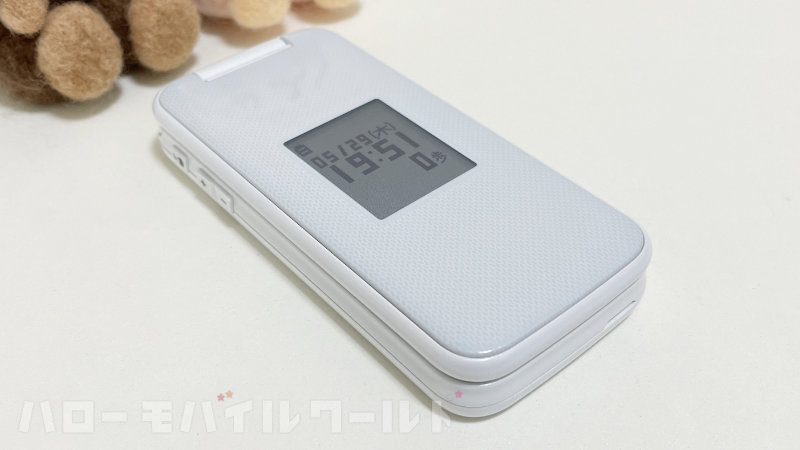
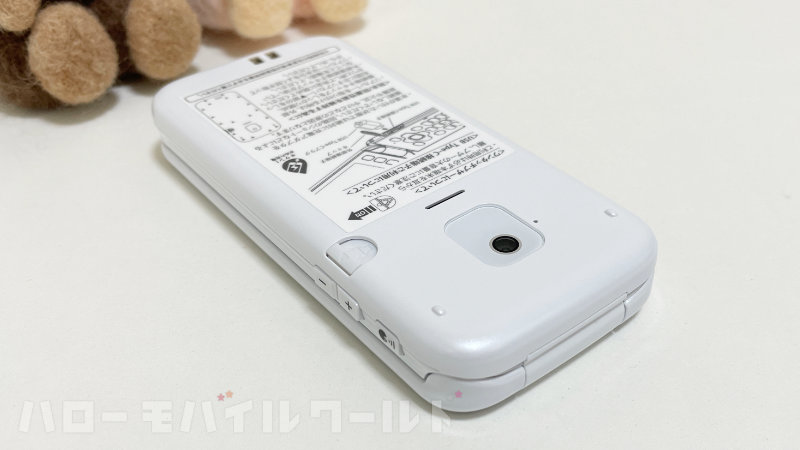
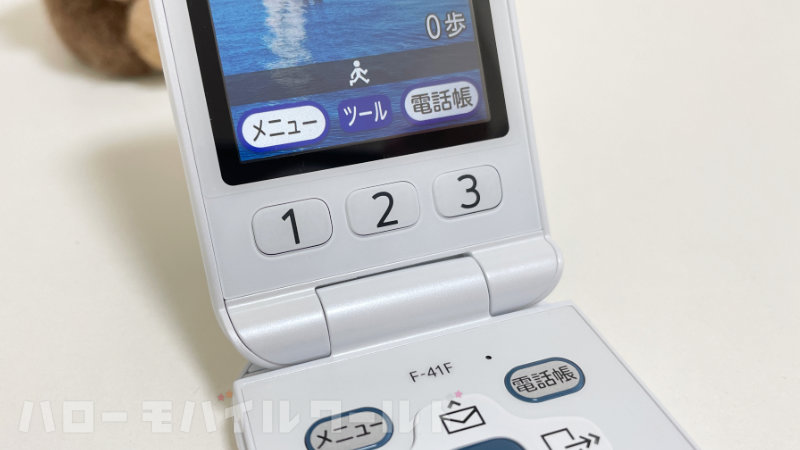
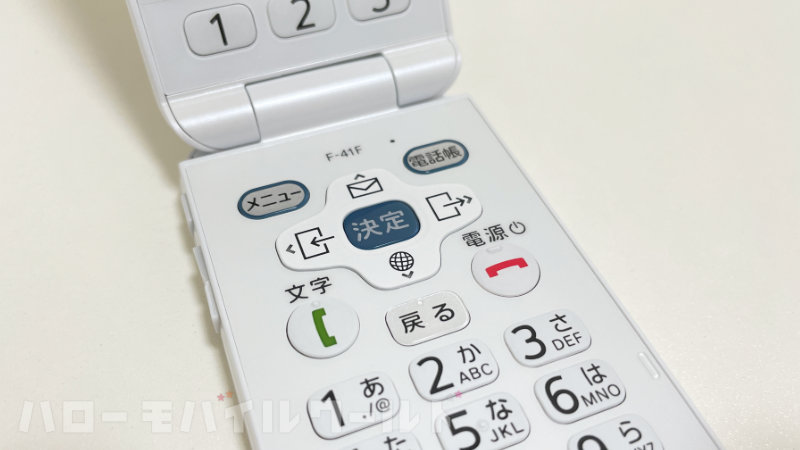
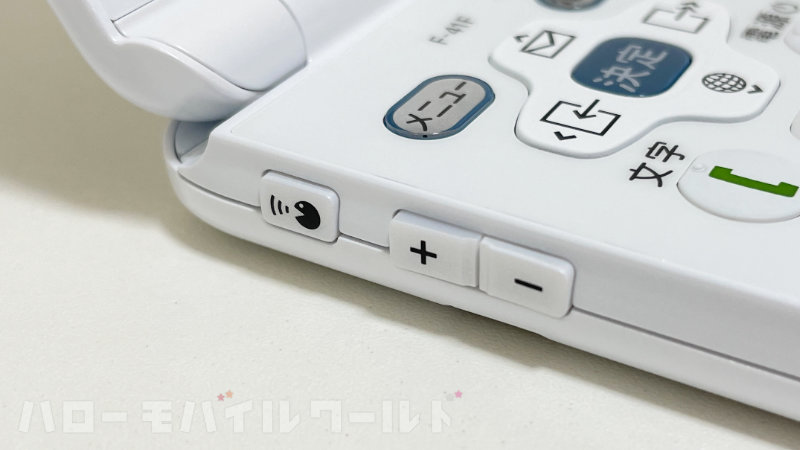

ただし、バッテリー容量は 1500mAh なので、いろいろ設定をしているだけでも充電がすぐなくなってしまうと感じました。
1日中外出している間に、写真を何枚も撮ったり電話を長時間使うと、バッテリーが持つのか心配です。
らくらくホン F-41F 電話やインターネットは?
短期間貸出されました「らくらくホン F-41F」で電話やインターネットに繋げてみました。
もちろんなんの問題もなく使えます。
電話番号を直接打ち込む、電話帳機能を利用して、緑の受話器マークをポチっと押すだけです。
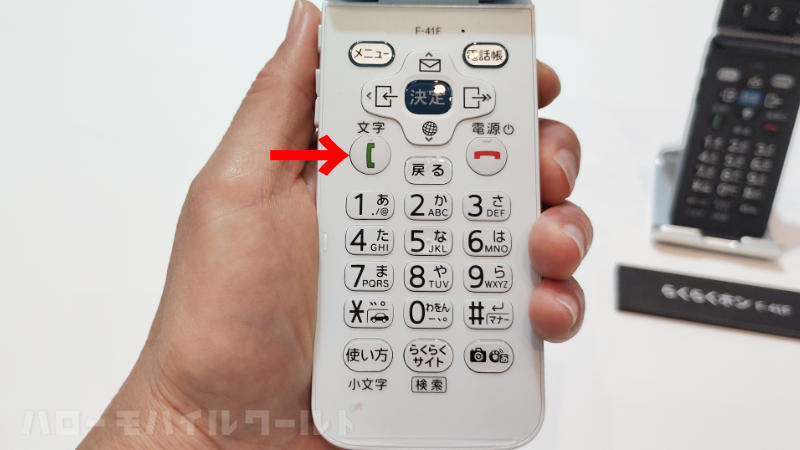
物理ボタンはプチプチとした触感で小気味いいです。
20分間ほど通話を続けてみましたが、本体が約134gと軽く持ちやすいので、耳に当てていても疲れにくい印象でした。
本体の幅が約 52mm なので耳にもフィットしやすく、スマホより聞き取りやすく感じるほど。
通話の際にはコンパクトでいいなと思える反面、インターネット閲覧は、らくらくホン F-41Fの小さい画面(約3.0インチ)で、見る・読むのは辛かったです。
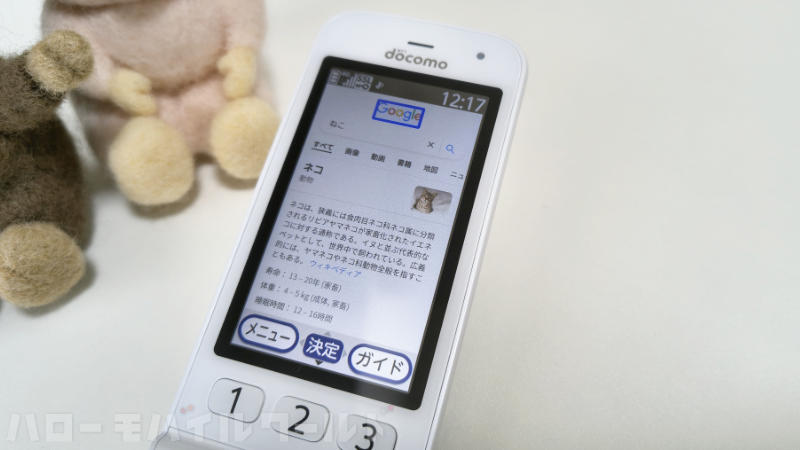
また、WEBページ閲覧中は、スマホに慣れているとつい画面をポチッとしたくなってしまいます。
らくらくホン F-41F は画面タッチができません。
指の代わりに上下ボタンでカーソルを移動させ、タップの代わりに決定ボタンで押すといった使い方になります。
画面も文字も小さく、画面内の移動はボタンのみで使いやすいとは言い難いです。
ケータイ電話でインターネット利用する人も少ないのかもしれませんね。
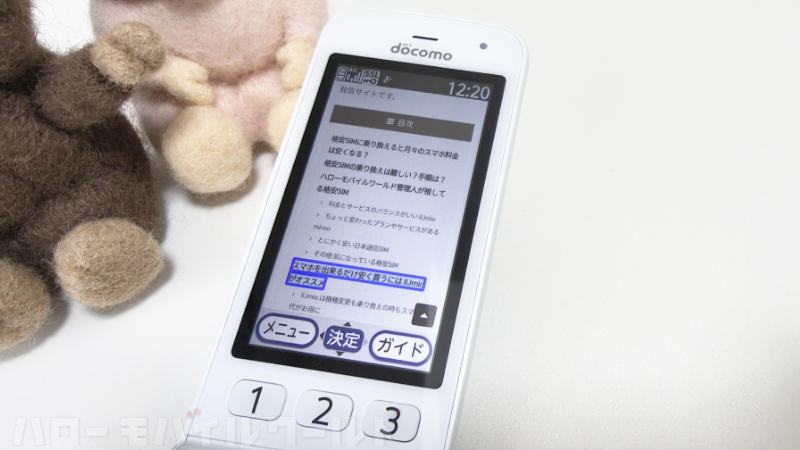
広告の多いサイトは「SSLページ取得中」のままで、全部表示されるまでかなりの時間を要します。
スクロールするのもひたすら下ボタンを押し続けることになり、広告を避けることもできないので、WEB閲覧にはらくらくホン F-41F は不向きだと感じました(見れない、読めないということはありません)。
らくらくホン F-41F に nano SIM カードを入れてみた
ドコモで発売されているFCNT らくらくホン F-41F。
もちろん SIMフリーとして発売はされていません。ドコモ版です。
ドコモで購入し、セットアップもしてもらえるメリットがあります。
今回 FCNT らくらくホン F-41F は短期間の貸出機ということで、ドコモの SIM は流石に入っていません。
電話やインターネットを試してみるのにあたり、手元の IIJmio のSIM(音声対応・タイプD)を入れてみました。
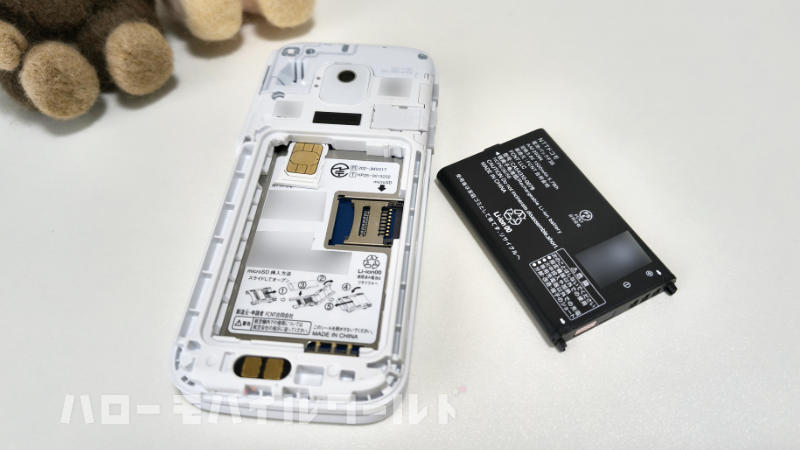
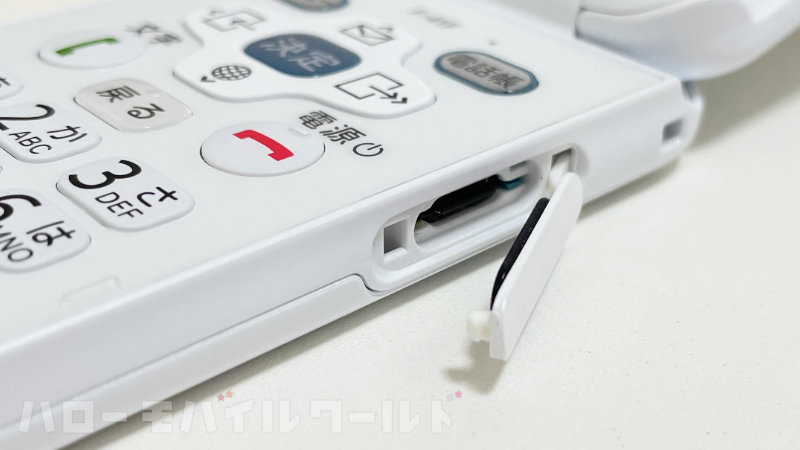
スマホに慣れていると、最初はSIM を らくらくホン F-41F のどこにいれるのか分からなかったのです。
ボタンキーがある本体の裏側の蓋を開け、バッテリーを取り出すと SIM を挿れるところがありました。
懐かしく感じる方もいらっしゃるかもしれません。
らくらくホン F-41F で APN 設定
IIJmio の SIM が無事に入ったので APN 設定をし、インターネット回線が繋がるかどうかを試しました。
電話だけなら SIM を挿れるだけで APN 設定しなくても使えましたが、インターネットは全く使えません。
早速らくらくホン F-41F で APN 設定をしてみました。
※ NTTドコモで買うと必要のない作業です。
- らくらくホン F-41F APN 設定
- 設定
- その他の設定を行う
- 高度な設定を行う
- モバイルネットワーク
- アクセスポイント
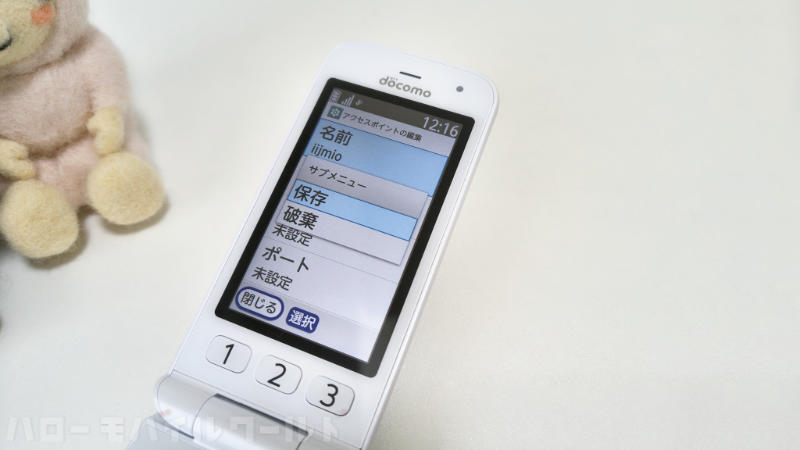
- メニューボタンでサブメニューを表示
- 新しいAPN
- アクセスポイントの編集画面で IIJmio の APN設定を入力する
※決定ボタンで進めます。
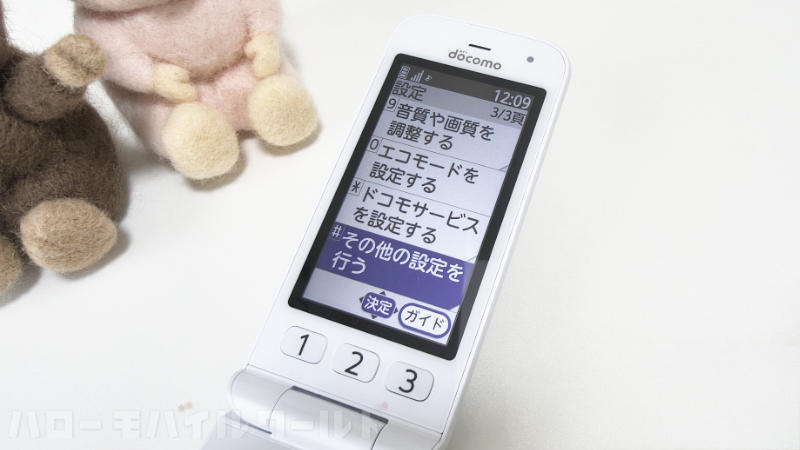
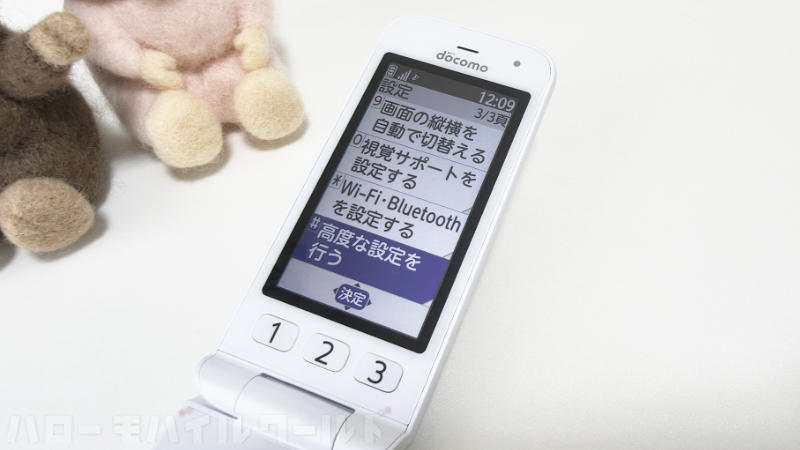
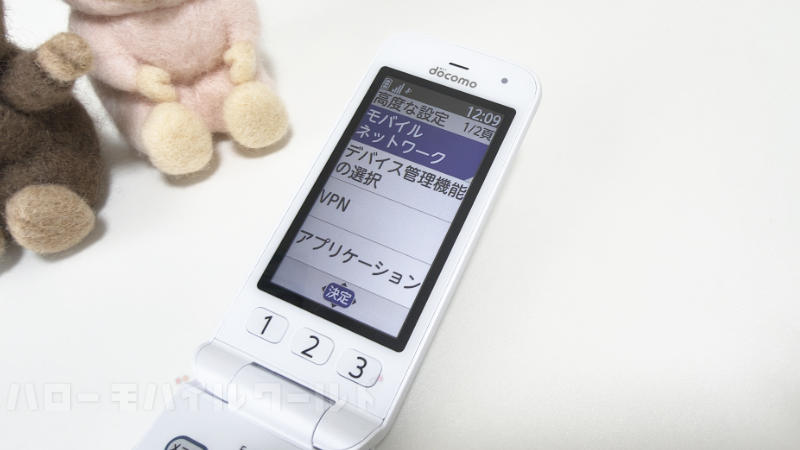
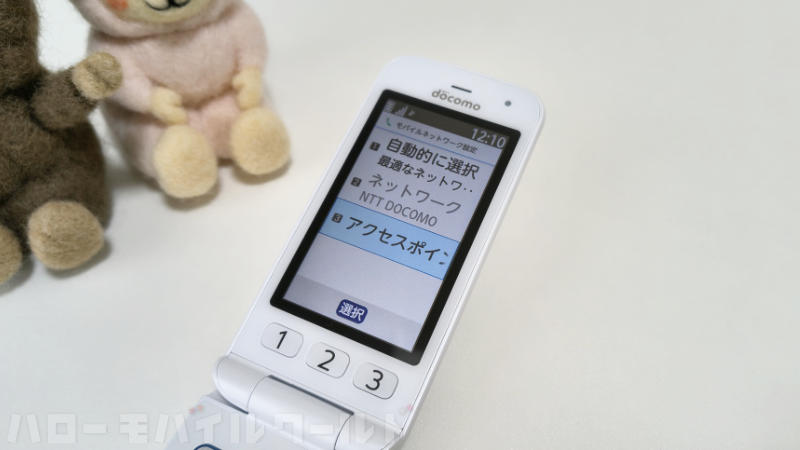
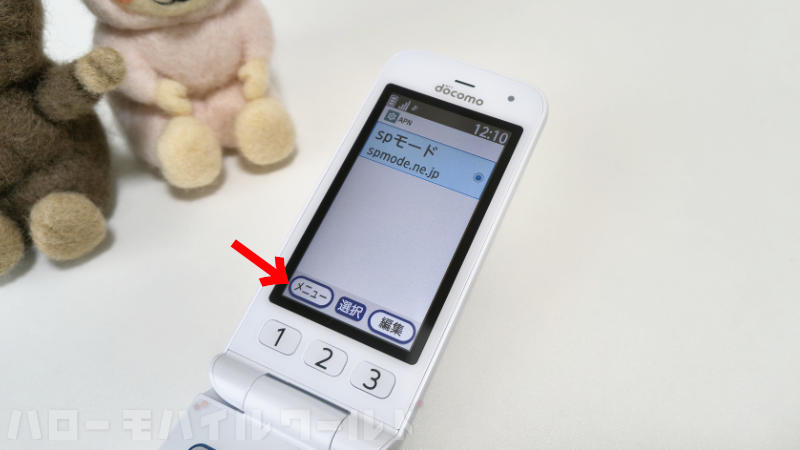
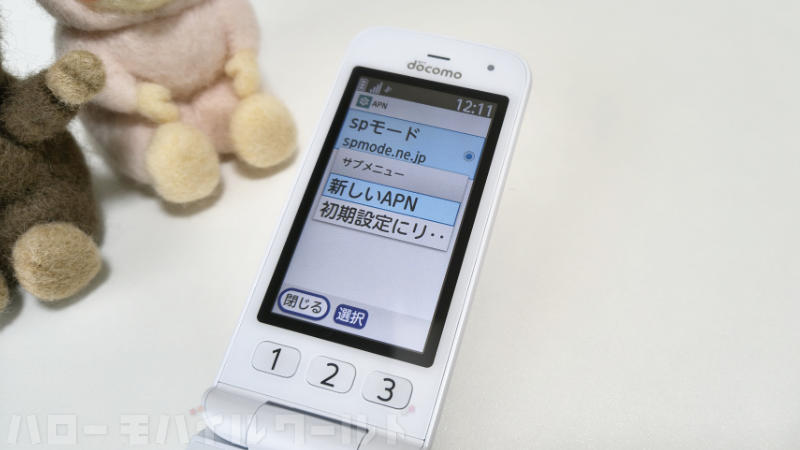
IIJmio の APN設定を入力後、保存し、IIJmio の APN を選択。
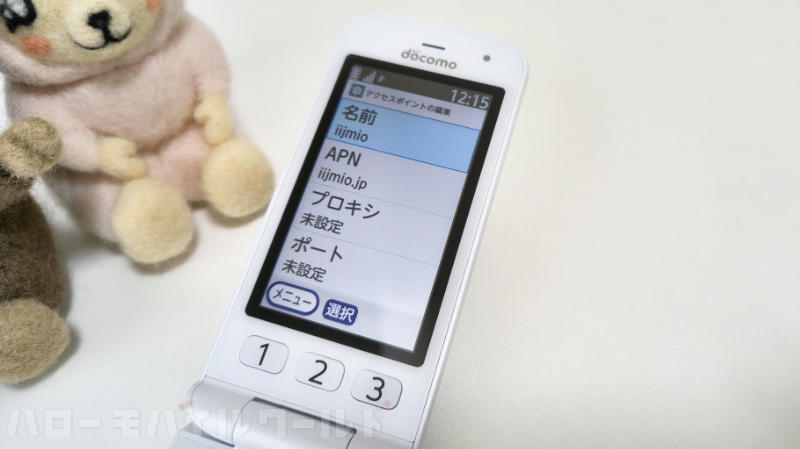
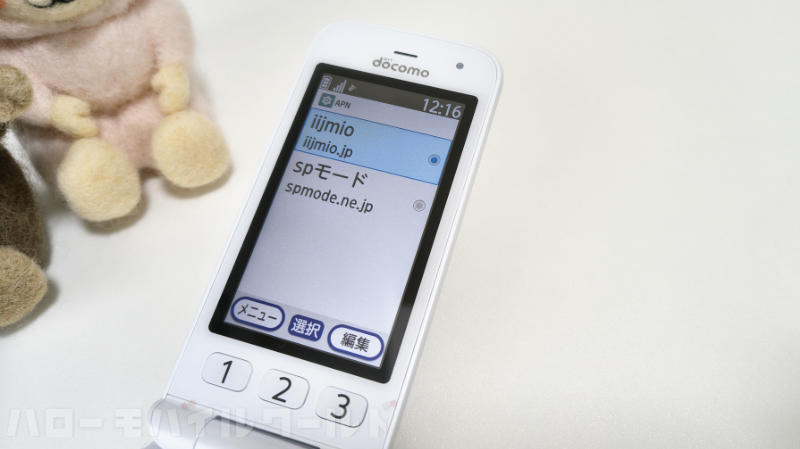
以上で完了です。
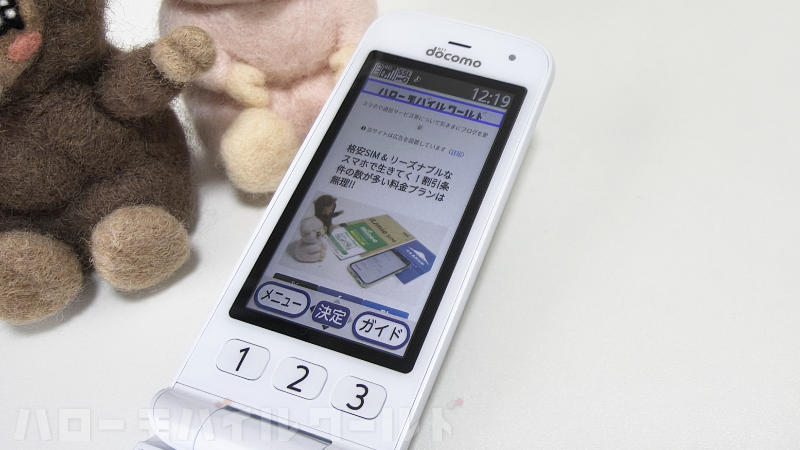
らくらくホン F-41F でインターネットが無事につながりました。
FCNT らくらくホン F-41F の対応周波数は?
IIJmio の SIM(タイプD)で結果的に電話もインターネットも使えたのですが、念の為らくらくホン F-41F の対応周波数を見ておきます。
- FCNT らくらくホン F-41F 対応周波数
4G(LTE):B1 / 3 / 5 / 19 - IIJmio ギガプラン 音声対応・タイプD 対応周波数
5G:n28 / 78 / 79 / 257
4G:B1 / 3 / 19 / 21 / 26 / 28 / 42
IIJmio のギガプラン 音声対応・タイプD は NTT ドコモの回線を利用しています。
4G の B1 / 3 / 19 が被っているので使えると思い、試してみたというところです(推奨はしません)。
らくらくホン F-41F はWi-Fi 利用できるの?
らくらくホン F-41F でWi-Fi 利用は可能です。
- らくらくホン F-41F Wi-Fi 設定
- 設定
- その他の設定を行う
- Wi-Fi・Bluetoothを設定する
- Wi-Fi を設定する
- Wi-Fi の有効/無効を設定する
- Wi-Fi を有効にする
- Wi-Fi の高度な項目を設定する
- ネットワークの選択で繋ぎたいWi-Fiの SSID を選ぶ
- パスワードを入力する
※決定ボタンで進めます。
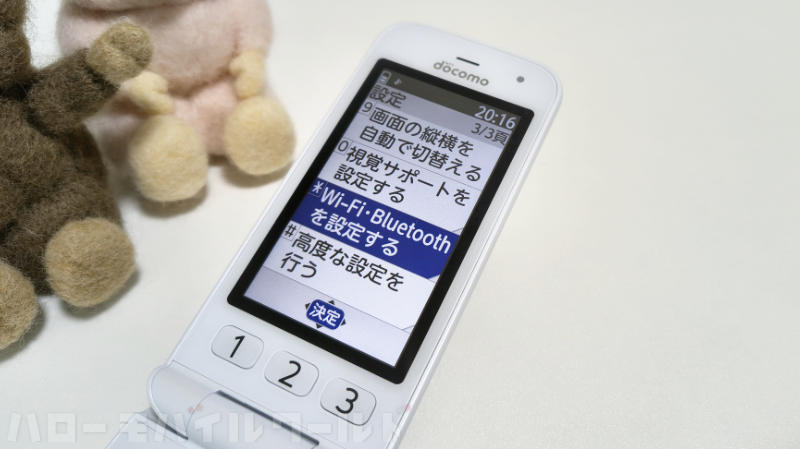
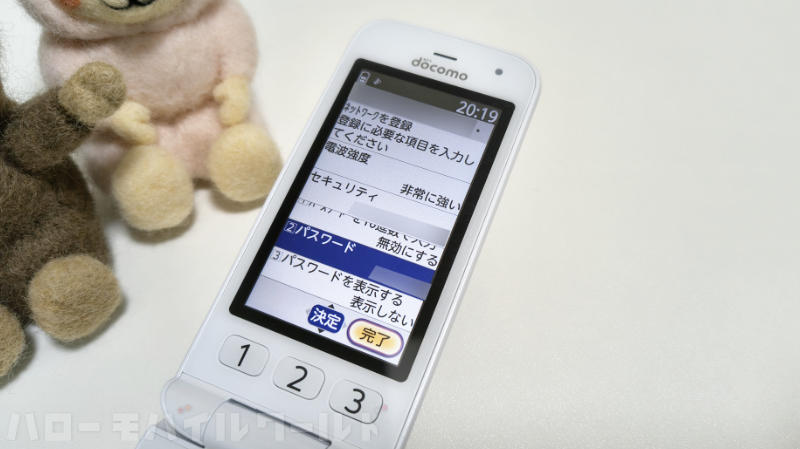
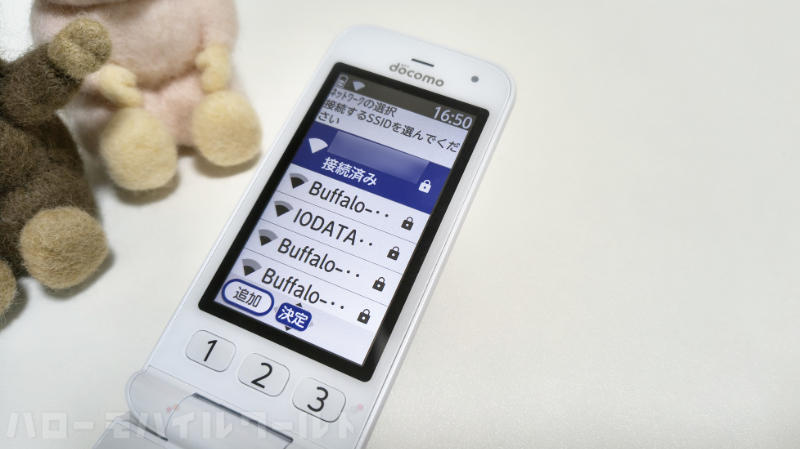
スマホでWi-Fiに繋ぐ時と同じですが、どこで設定するのか、慣れていないと分かりづらいかもしれません。
お家の光回線がある場合、データ通信費の節約のためにも初めに Wi-Fi 接続設定はしておきたいですね。
らくらくホン F-41F は FMラジオが聴ける
FCNT らくらくホン F-41F はFMラジオが聴けるのが特徴のひとつです。
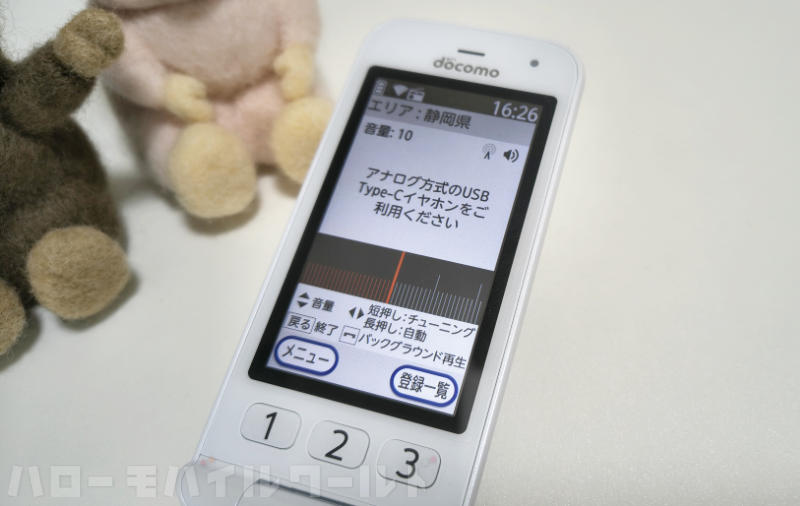
ワンセグは使えませんが、特に災害時などには頼りになるのがラジオ放送。
ただしアナログ方式の USB Type-C イヤホンを挿すと使えるようで、ない場合は利用できません。
今回試してみたかったのですが、アナログ方式の USB Type-C イヤホンが手元になく断念しました。
しかし、2025年6月17日の新製品発表会に参加した時に FMラジオが聴けるコーナーもありました。その他のスペック等に関してもその際の記事に記載していますので、参考までにご覧ください。


らくらくホン F-41F


※ 2025.06.17 の発表会で公表された販売チャネルより一覧を掲載
※ SIMフリーモデルの販路 2025.08.01 に発表された内容に基づき掲載しています。参考情報:SIMフリーモデルの「arrows Alpha」を8月28日(木)より発売
らくらくホン F-41F のカメラで撮影を試してみた
らくらくホン F-41F のカメラスペックは以下の通りです。
らくらくホン F-41F のカメラスペック
アウトカメラのみ
- 有効画素数:約800万
- F値:2.0
- 撮像素子(イメージセンサー)サイズ: 1/4.0インチ
- カメラ機能:標準
- オートフォーカス:対応
- ズーム機能:デジタルズーム 最大8.0倍
らくらくホンF-41F で撮影した写真
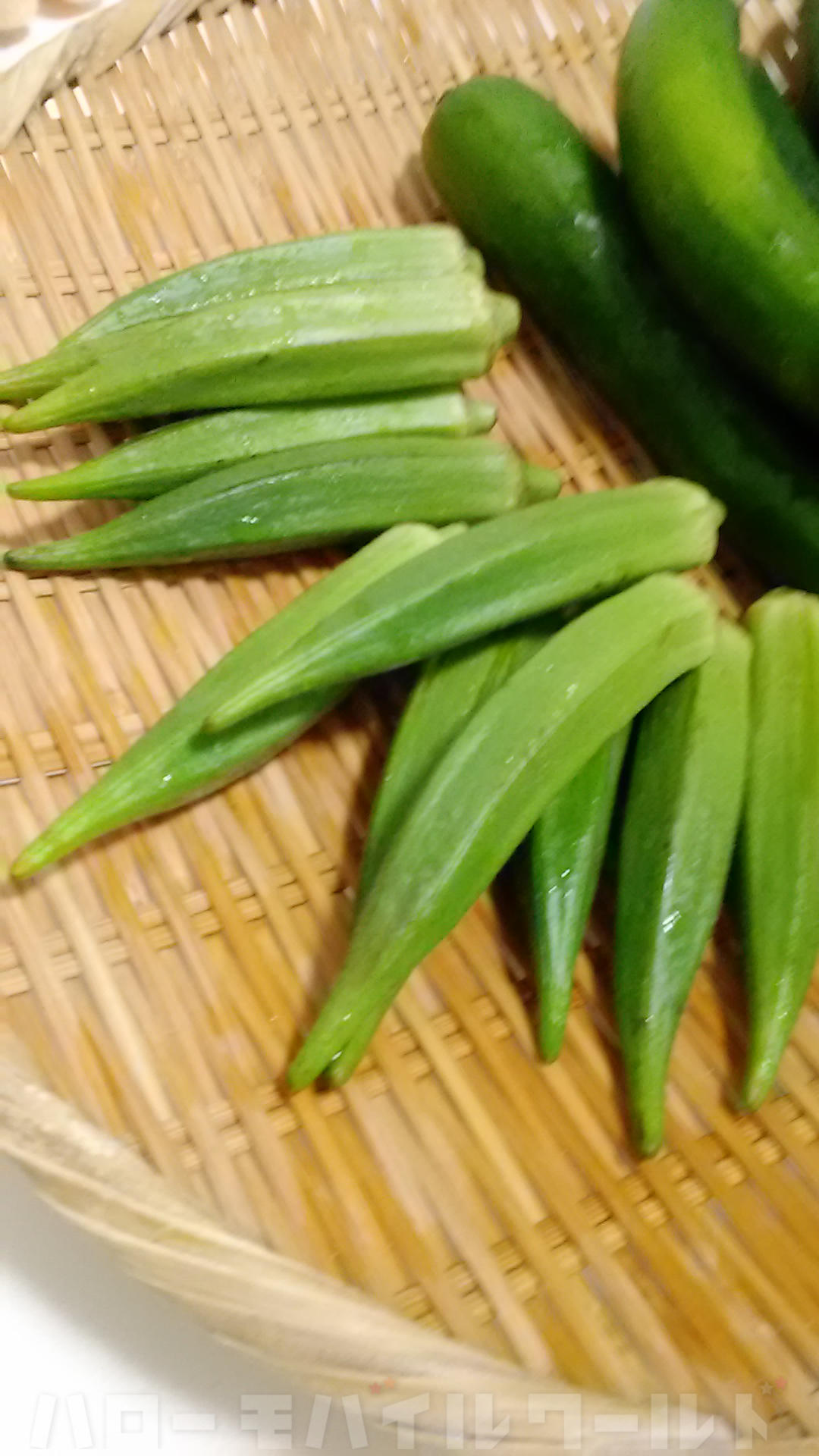
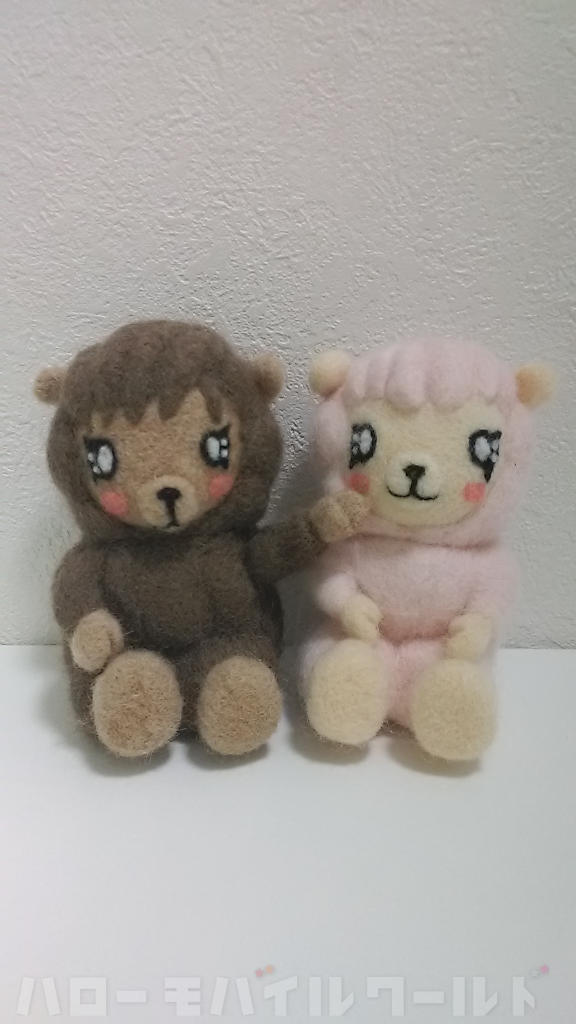
買ってきたきゅうりとオクラを撮影してみました(夏野菜を庭で育てて食べる生活にあこがれます!)。

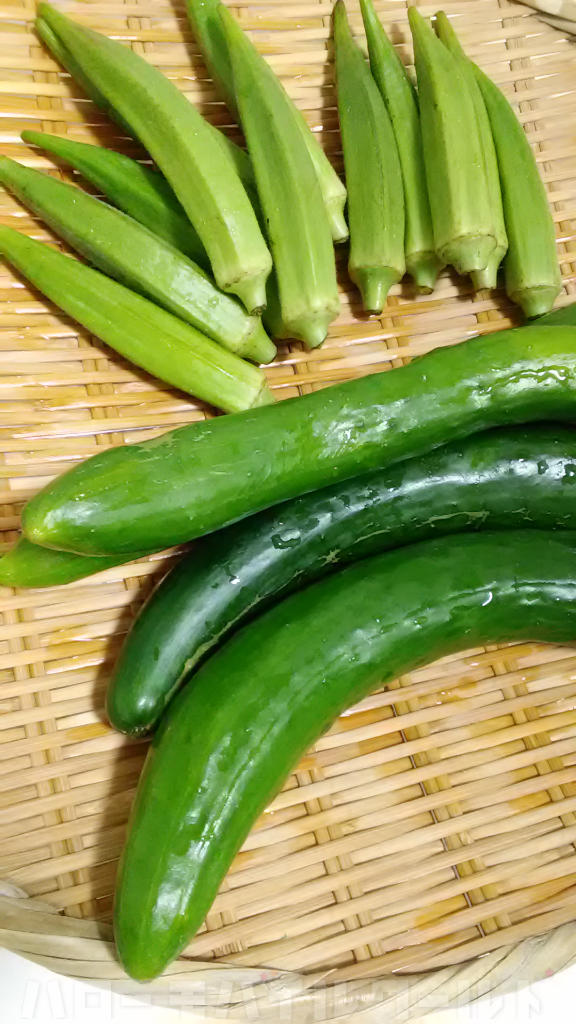
手ブレ補正機能はないです。手ブレしているつもりはないのですが…
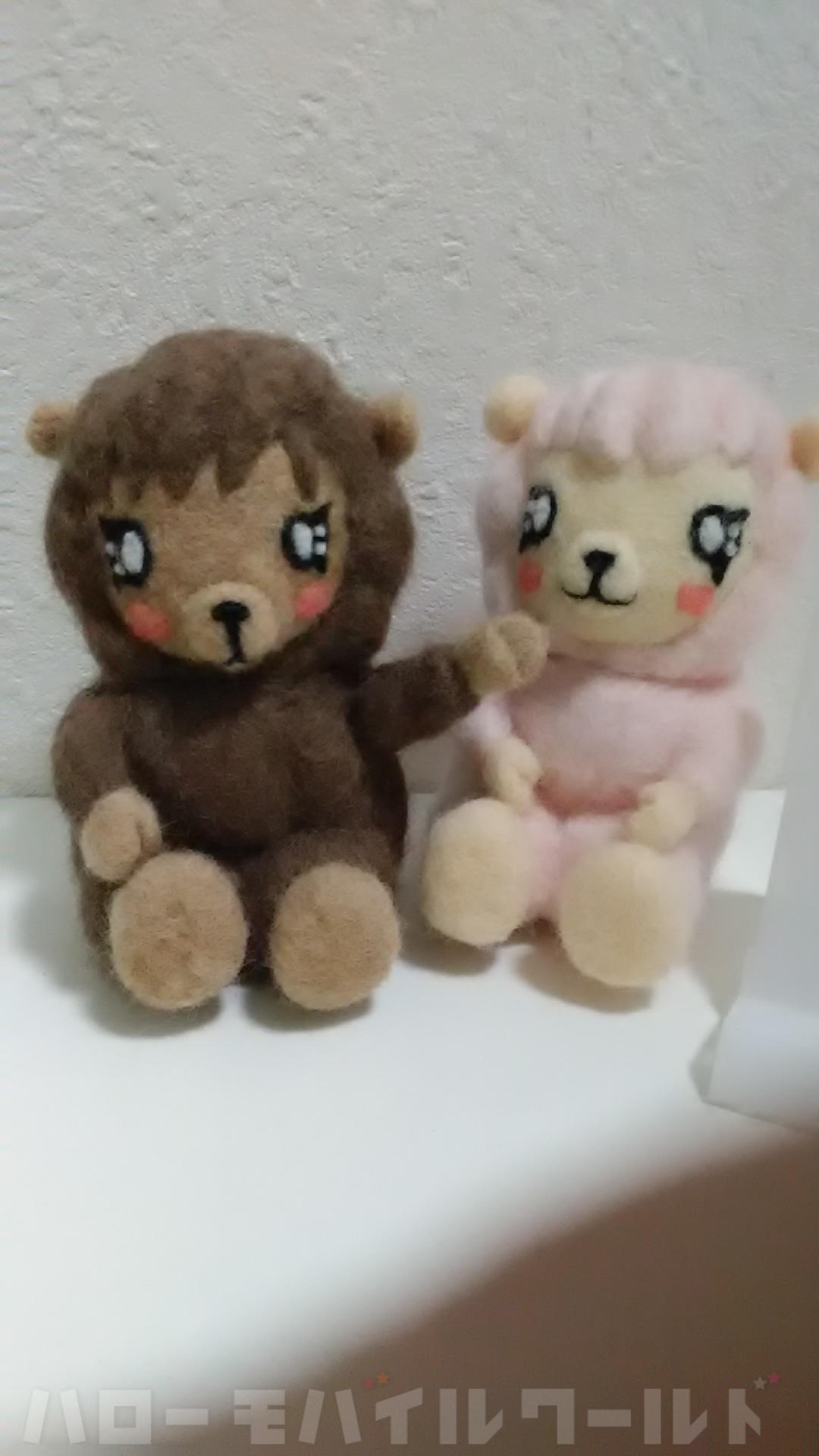

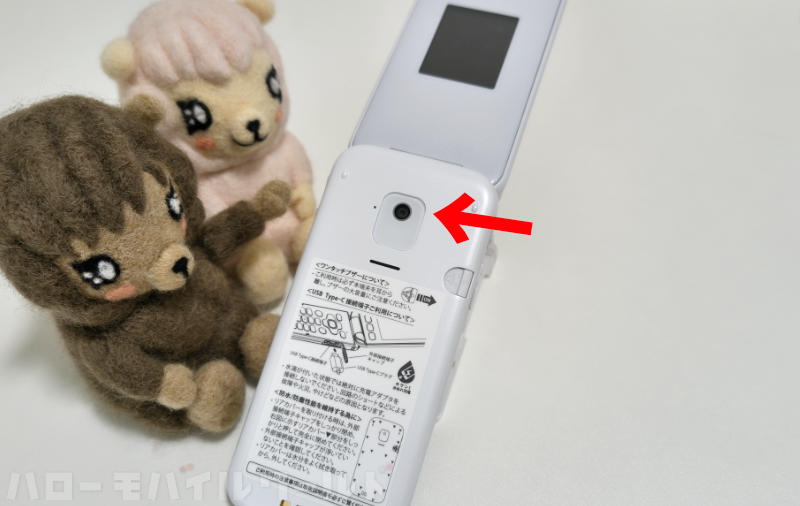
カメラレンズがボディにあるから、撮影するときに指が入りやすいかな。
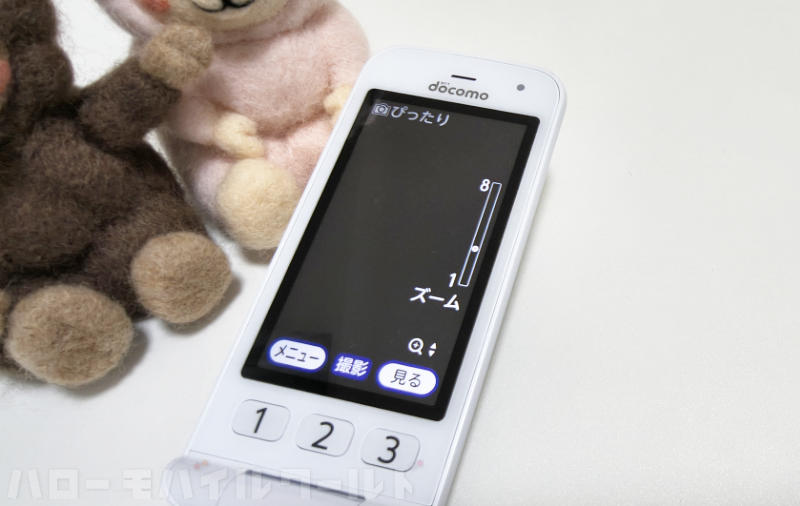
カメラボタンを押して写真を撮ると左上にカメラマークと「ぴったり」と表示されています。
ズーム機能はスペック通り8倍まで目盛りがありました。
カメラは機能の切り替えで「拡大鏡」と「QRコード読取り」が選択可能です。
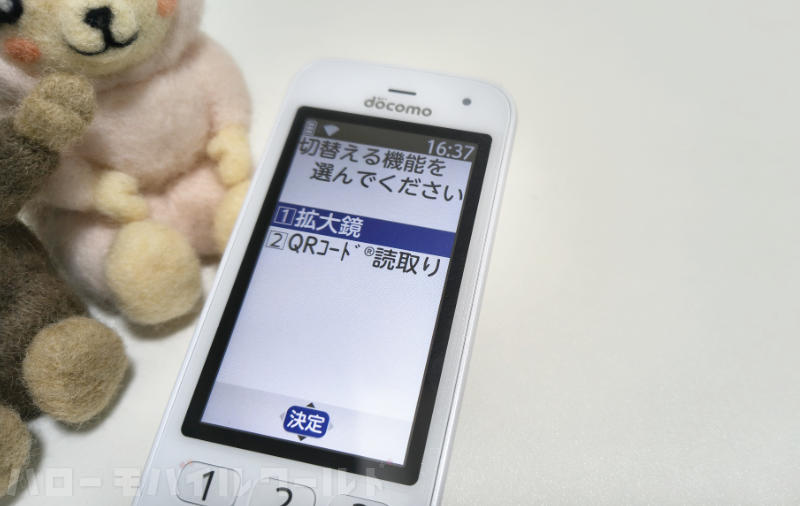
拡大鏡にすると16倍まで目盛りがあります。
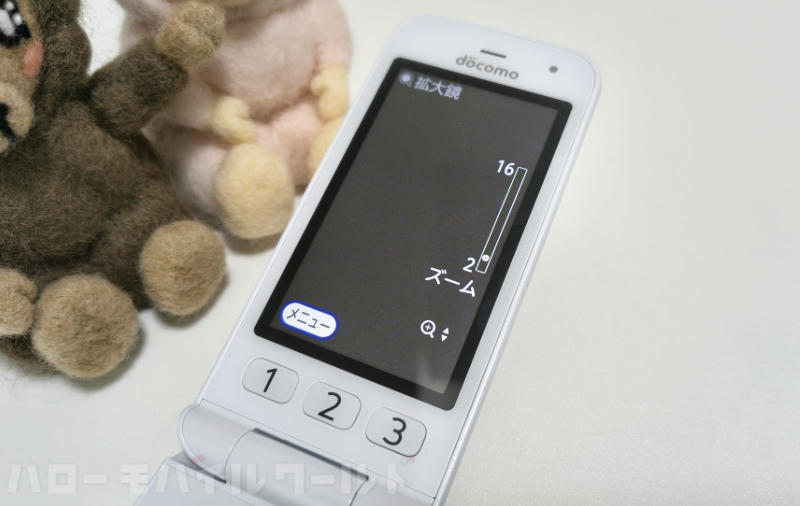
カメラ撮影・拡大鏡・QRコード読取りの3種類の機能があるのは、シニアユーザーにとってはあると便利かなと思えます。
写真はAIとかないからいいよね。
画素数も少ないけど、これはこれでいいんじゃない?
暗い所で良い感じにライトもつくし。
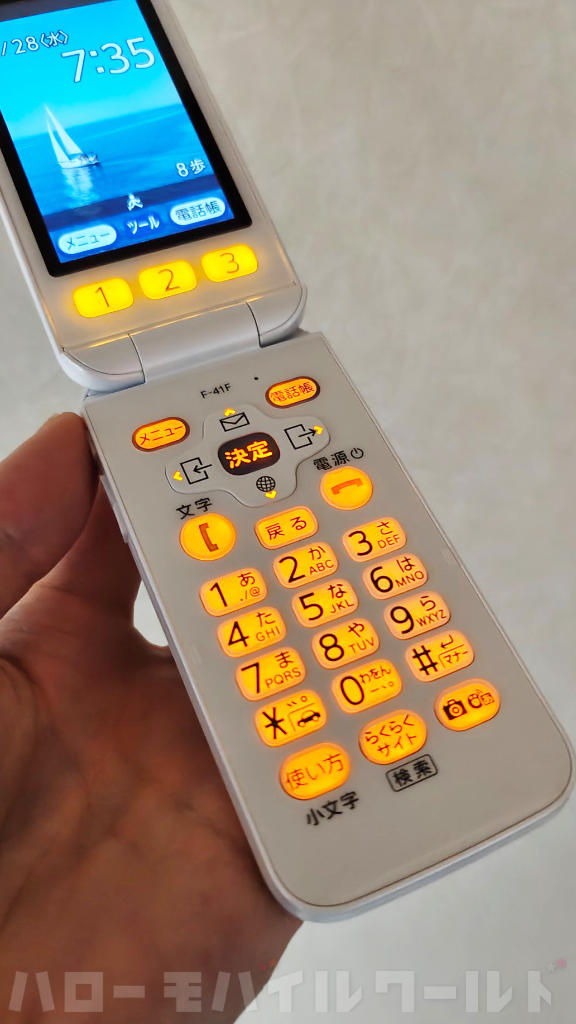
※QRコードは株式会社デンソーウェーブの登録商標です。
らくらくホン F-41F で撮影した後はメールかSDカードで
らくらくホン F-41F で撮影した後、パソコンに写真を取り込みたいなと思いました。
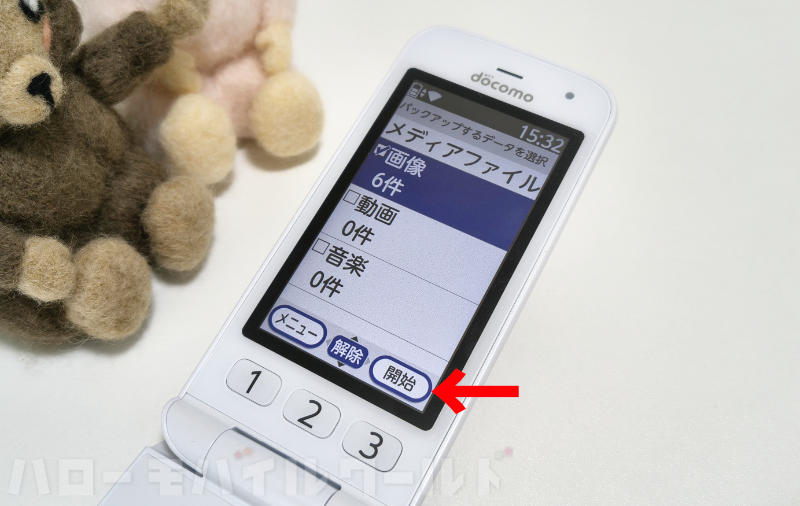
らくらくホン F-41F で保存した写真をパソコンに取り込むには、ドコモのメールで送るか micro SD カードを利用するかになります。
今回はドコモを利用していないため、micro SD カードを利用しました。
- micro SD カードに入れてパソコンで読み取る方法
- メニュー
- 便利ツール
- micro SD カードを使う
- micro SD カードへ保存・復元する
- データをバックアップする
- 保存したい画像・動画・音楽を選択する
- 開始ボタン
- 開始する
※決定ボタンで進めます。
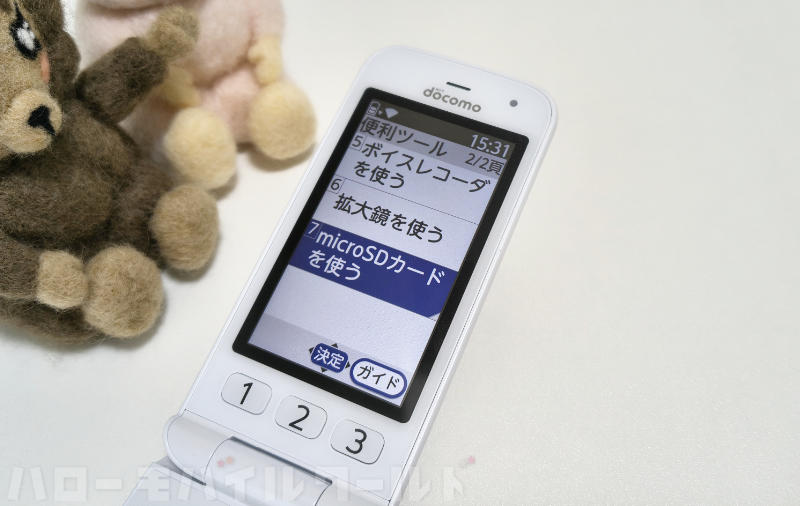
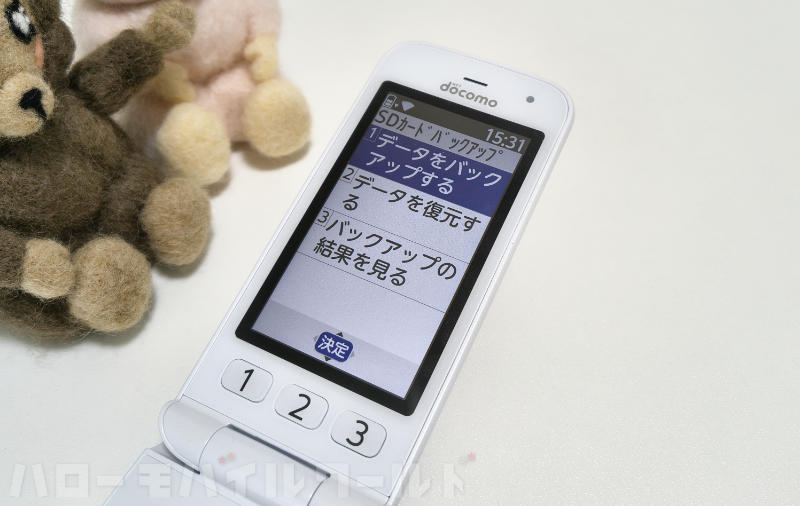
写真データを入れた micro SD カードをパソコンで読み取り、完了です。
らくらくホン F-41F のスペック表に外部メモリに関して以下の記載があります。
- らくらくホン F-41F 外部メモリ
最大対応容量:microSDHC 32GB
(microSD:2GB / microSDHC:32GB / microSDXC:- )
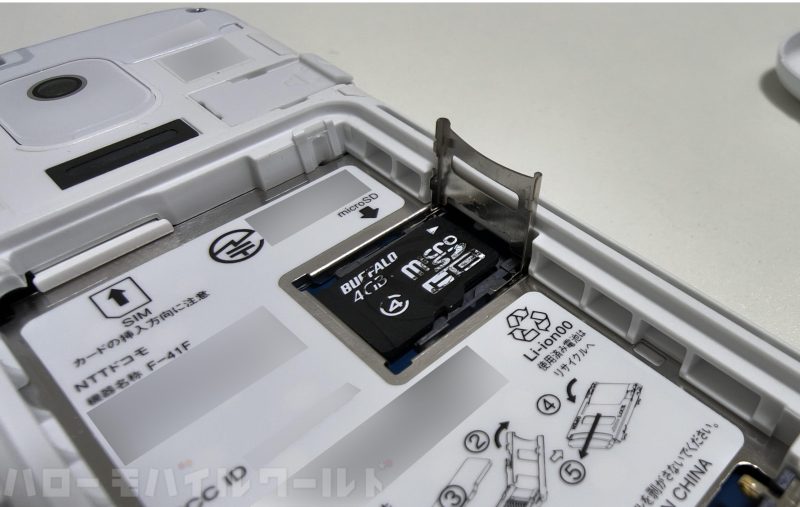
microSDXC には対応していません。
手元にあった microSDXC 64GB をらくらくホン F-41F に入れてみたところ、認識しませんでした。
慌ててスペックを確認したところ、最大対応容量は microSDHC 32GB とのこと。
それに合う SD カードでちゃんと認識して、写真をパソコンに取り込むことができました。
らくらくホンじゃなきゃという人には朗報の新機種 F-41F
以上、短期間ではありましたが、らくらくホン F-41F を使ってみたことを設定も交えてお伝えしました。
らくらくホン F-41F を手に取った瞬間、懐かしい気持ちでいっぱいになりました。
スマホに一度慣れてしまうと出来ることが多すぎて、慣れるのもどうなのだろうかと考えさせられてしまいますね。
らくらくホンじゃなきゃ嫌だ!という方には、2025年最新の型が発売されたことはうれしいことだと思われます。
4Gが使えなくなる時代はおそらく当分先でしょうし…。
防水機能 IPX5/IPX8、防塵機能 IP6X と、ガーデニング作業中に土の上に落としてしまった、生活水がかかってしまったといったという場合にも安心です。
FMラジオ、歩数計、迷惑電話・迷惑メール対策機能も装備。
ドコモのサービスとして、使い方などを電話で相談ができる「らくらくホンセンター(一部を除き通話料・利用料無料)」のサポートもあります。
NTTドコモで販売されている FCNT の新機種らくらくホン F-41F は、今まで通りのらくらくホンを、安心して使い続けたいというニーズに応えた製品だと感じました。
また、らくらくホン F-41F の製品別サポート情報は、NTTドコモ公式サイトでも公開されています。
家族でサポートし合う場合などには公式サイトの公開情報を利用することをオススメします。
らくらくホン F-41F
※ 2025.06.17 の発表会で公表された販売チャネルより一覧を掲載
※ SIMフリーモデルの販路 2025.08.01 に発表された内容に基づき掲載しています。参考情報:SIMフリーモデルの「arrows Alpha」を8月28日(木)より発売
コメント