
こんにちは!サブ管理人です。
iPhone でおなじみの AirTag ですが、Android ユーザーの方も「手軽に使える紛失防止タグが欲しい」と思うことはありませんか?
Apple の AirTag は高性能ですが、1個約5,000円近くと少し価格が高め。
まずは気軽に試せる価格のものがあればうれしいです。
そんな中、 2026年3月2日に発売された「Xiaomi Tag」。
2,000円を切る手頃な価格(執筆時点)ながら、Google の「Find Hub」ネットワークと、Appleの「探す」ネットワークの両方に対応しているアイテムです。
今回は、Android スマホで Xiaomi Tag を使い始めるための初期設定から、実際に使ってみてわかった便利なポイント、サブ管理人のリアルな使用感まで詳しくご紹介します。
Xiaomi Tag のスペックと外観
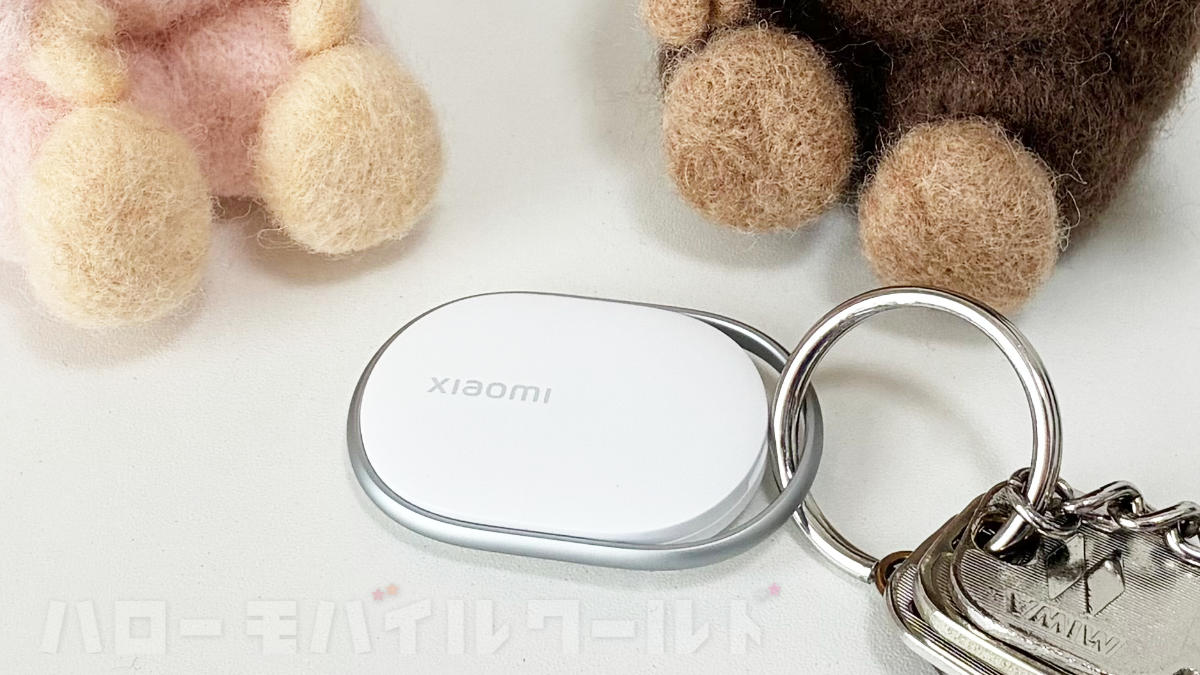
まずは手元に届いた Xiaomi Tag をチェック。
外装や開封時の様子については、別記事で詳しくまとめていますので、併せてご覧ください。

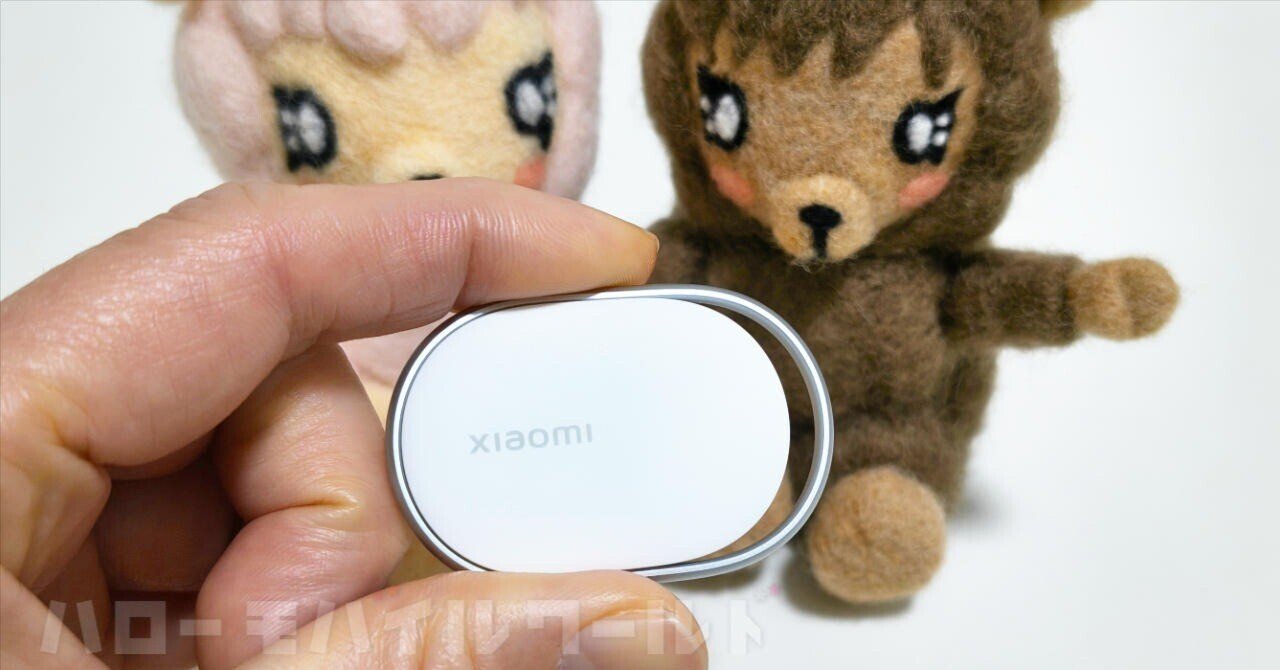
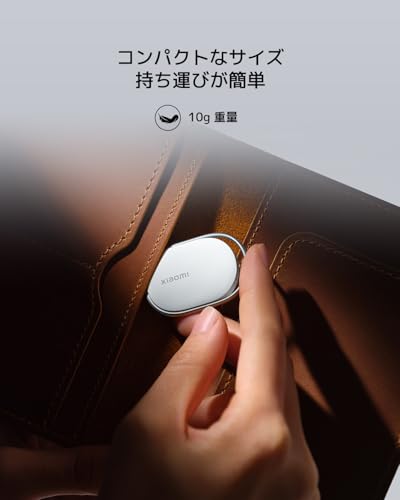
Xiaomi Tag は重さわずか 10g と非常に軽量です。
IP67 の防塵防水性能も備えているので、雨の日のお出かけや、カバンにつけて持ち歩く際も安心感があります。
Android での Xiaomi Tag 初期設定(ペアリング)
Android スマホでスマートタグとして Xiaomi Tag を使うには、Google の「Find Hub」機能を利用します。
準備するもの
- Xiaomi Tag 本体
- 「Find Hub」アプリ
(Google Play ストアからダウンロード可能) - Android 9 以降を搭載したスマートフォン
設定の手順
- Bluetooth をオンにする
スマホの設定画面から Bluetooth がオンになっていることを確認します。
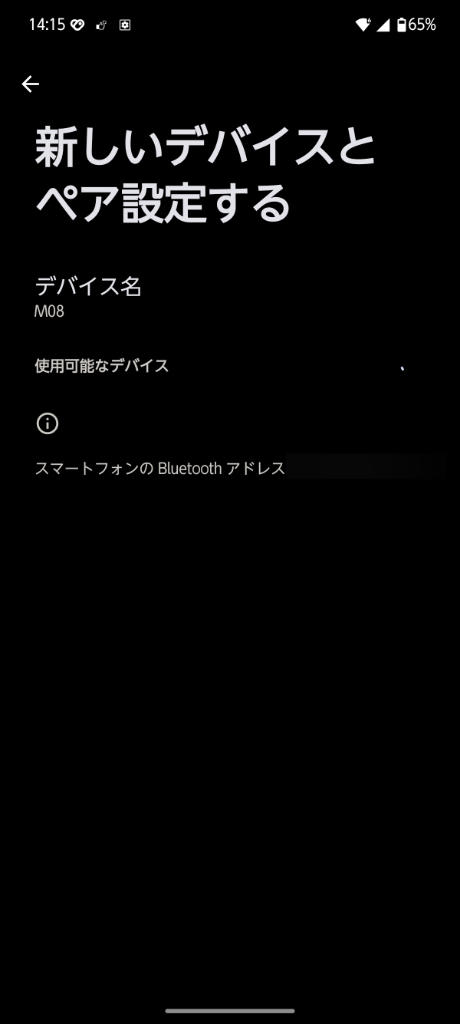
- 新しいデバイスとペア設定する
設定の「接続済みのデバイス」から「新しいデバイスとペア設定する」を選びます。
- Xiaomi Tag を近づける
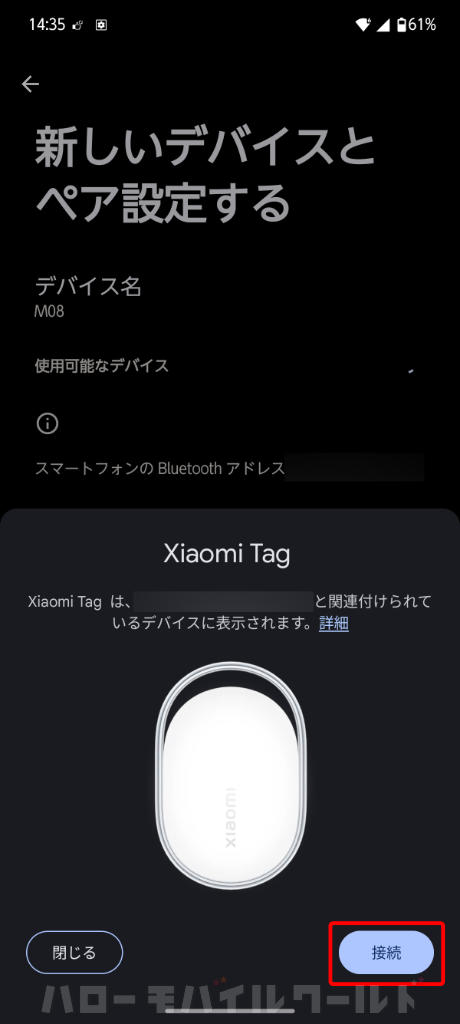
スマホの近くで Xiaomi Tag のボタンを長押し(約3秒)してペアリングモードにします。
Xiaomi Tag から「ピーピー♩」と音がして、スマホの画面に「Xiaomi Tag」が表示されたら「接続」をタップ。
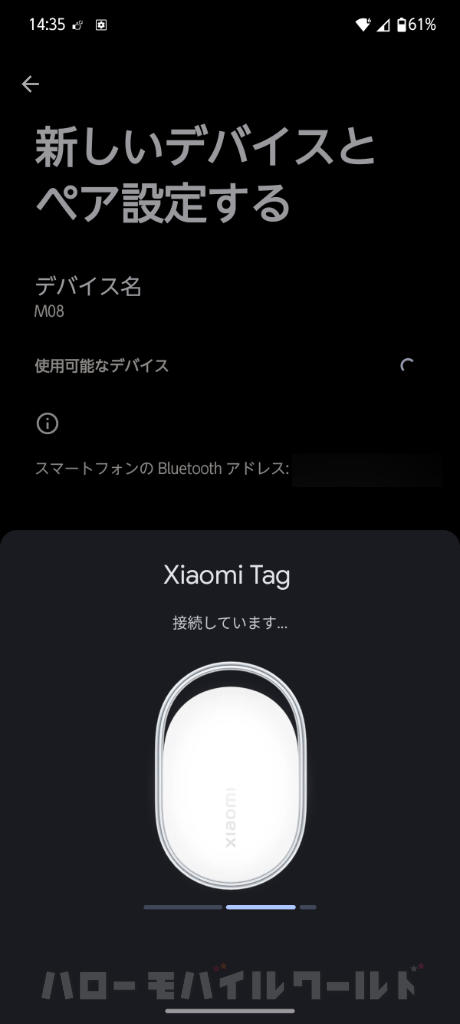
接続が完了すると「プピピ♩」と音がします。
- Google Find Hub への追加
画面の指示に従い「同意して続行する」を選択し、デバイスを探すネットワークを「オン」にします。
これで Google アカウントに Xiaomi Tag が紐付けられます。
⚠️ サブ管理人の注意ポイント
ペア設定の途中で「利用規定の詳細」というリンクを押すと、設定画面が閉じてしまう現象がありました(2026年3月時点)。
スムーズに進めるには、リンクを押さずに「同意」して進むのがコツです。
もし失敗してしまった方は、こちらの note 記事も参考にしてみてくださいね。




Xiaomi Tag の使い方 〜Android編〜
設定が完了したら、実際にどのように使えるのか試してみました。
名前とカテゴリのカスタマイズ
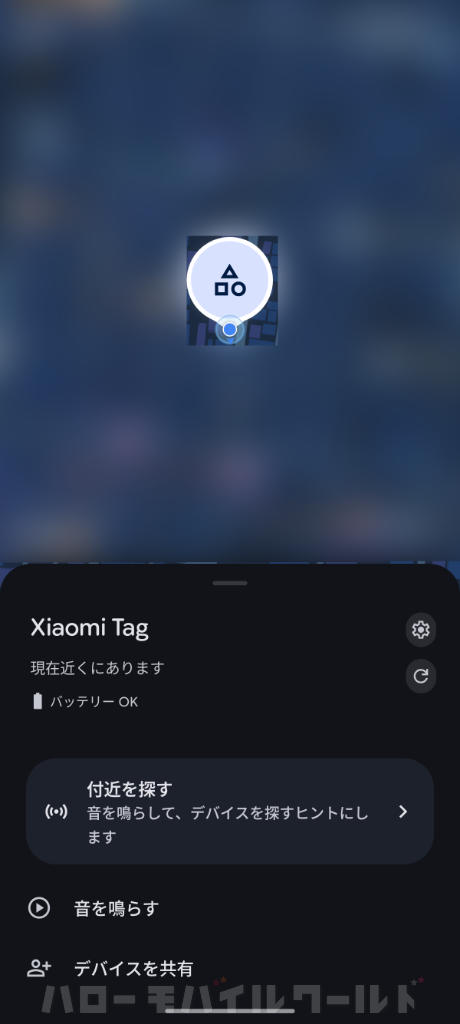
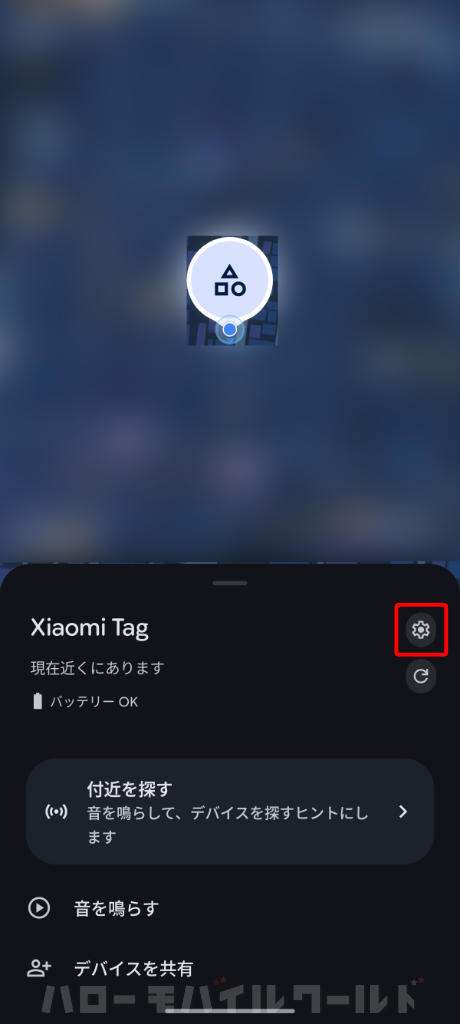
「デバイスを探す」アプリを開くと、マップ上に Xiaomi Tag の場所が表示されます。
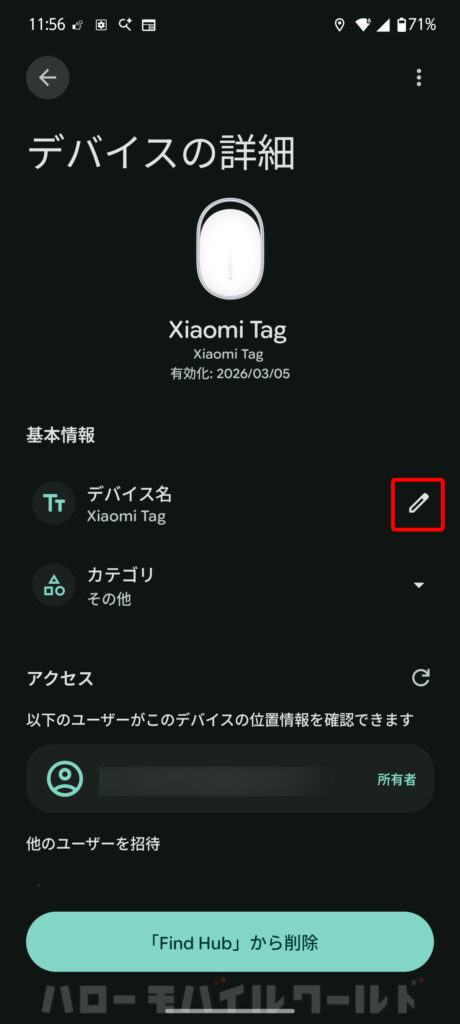
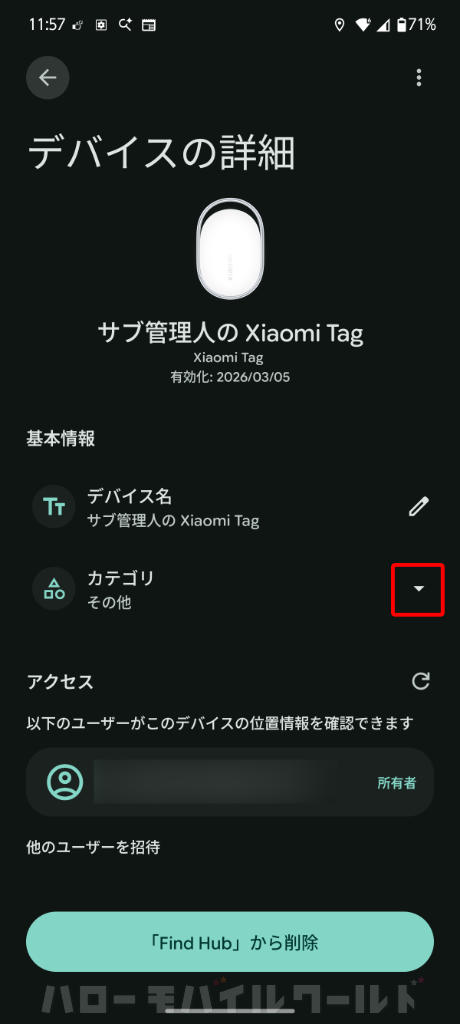
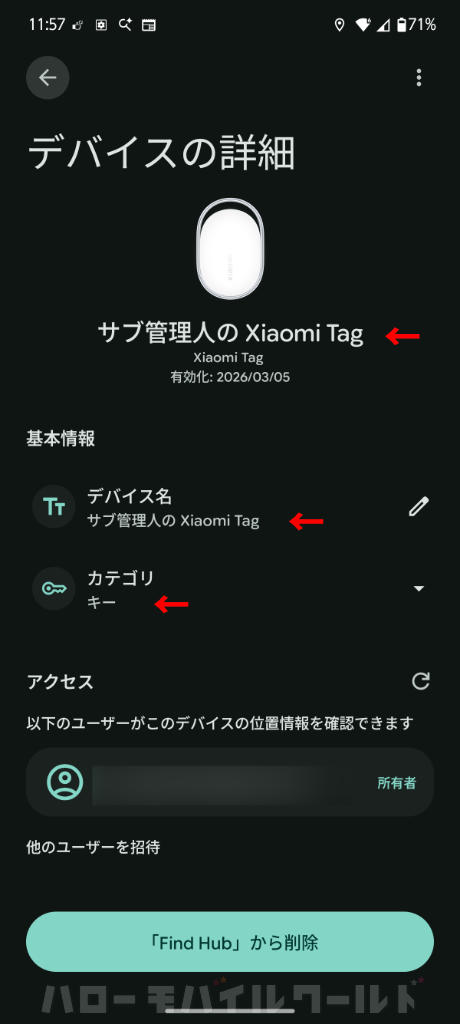
歯車アイコンからデバイス名を変更できるので「サブ管理人の Xiaomi Tag」と名付け、カテゴリを「キー(鍵)」に設定しました。
音を鳴らして探す
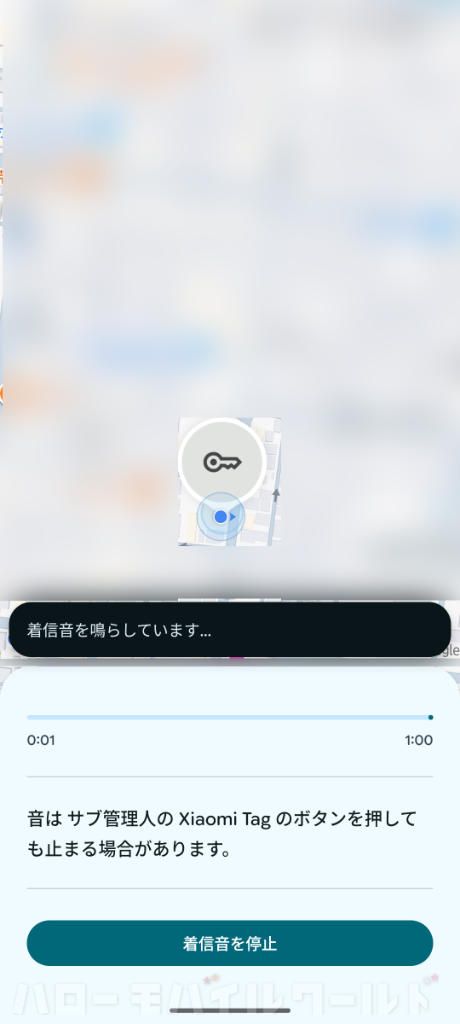
アプリの「音を鳴らす」をタップすると、タグから電子音が流れます。
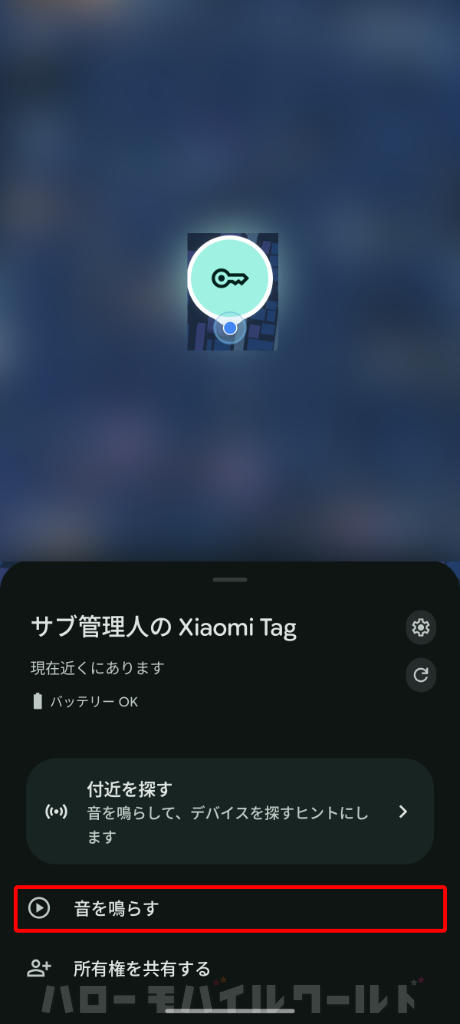
もしくは一度「付近を探す」→ Xiaomi Tag の画面で「音を鳴らす」をタップしても同じです。
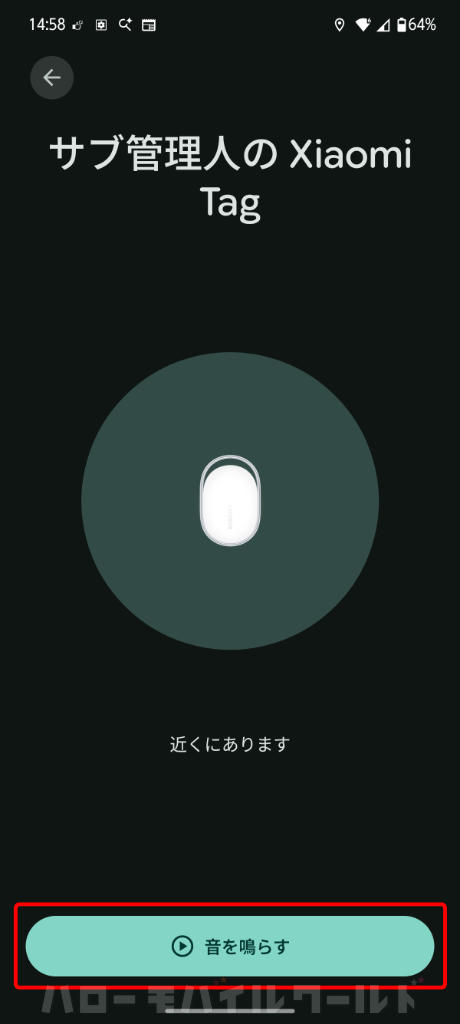
自室(3LDK)のクローゼットにあるカバンの中に隠して試してみましたが、高めの音なので別の部屋にいても場所を特定できました。
布団の中に潜り込んでいても、近くにいれば十分聞こえる音です。
音を止める時は、スマホ画面を操作するか、タグ本体を一度押すだけでOKです。
Bluetooth 圏外になったらどうなる?
Xiaomi Tag とスマホは Bluetooth で繋がっています。
Bluetooth の範囲は広くはありません。離れてしまうとどうなるのでしょうか。
Bluetooth 接続範囲を超えると圏外に
Xiaomi Tag とスマホが Bluetooth 接続範囲を超えると、圏外になります。
アプリ上に「デバイスが Bluetooth 圏外です」と表示され、音を鳴らすことはできなくなります。
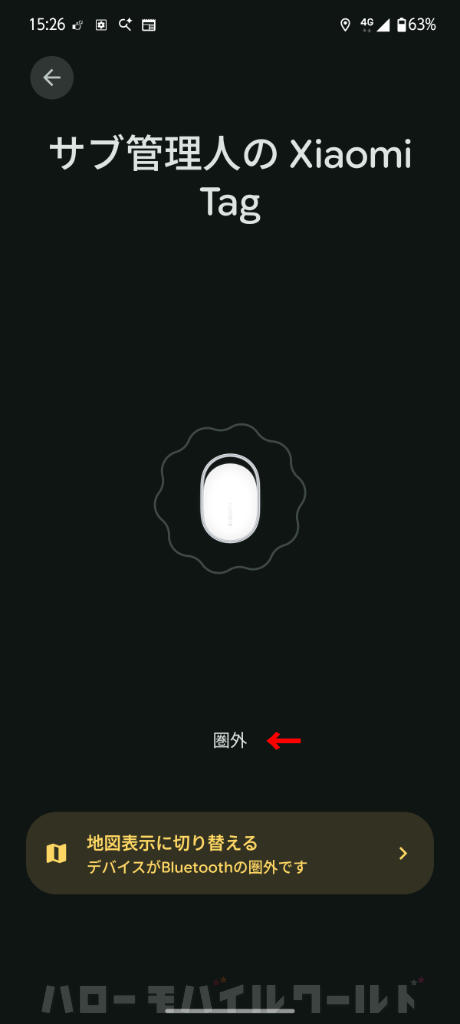
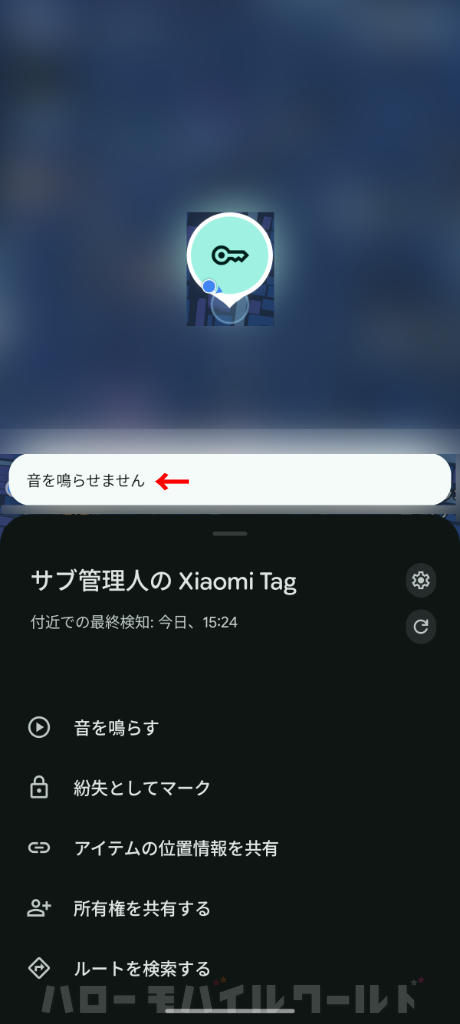
しかし、「最後に接続が切れた場所」がマップ上に残るため、その地点まで戻って再接続を試みることができます。
サブ管理人が試したところ、玄関から外に出ると圏外表示になりました。
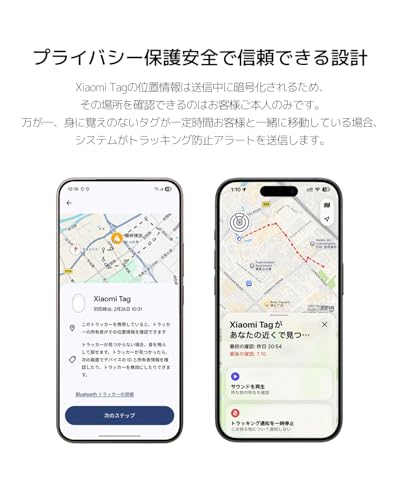
離れている場合、別の補助用のスマホで Google の Find Hub アプリ もしくは Apple の Find My アプリ がタグを検出し、現在位置情報をクラウド経由で知らせてくれるそうです。
Google Find Hub では、世界中の Android 端末が作る「ネットワーク」を介して位置情報が更新される仕組みになっているようですが、よくわかっていないので、なんとなく次の「所有権を共有する」を、家族で使うといいのかもしれないと思いました。
所有権を共有する
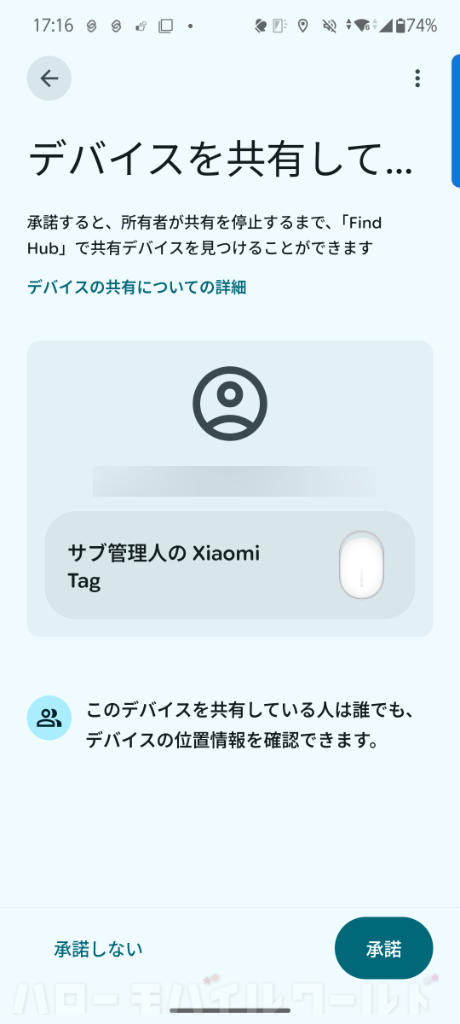
Xiaomi Tag には、他の人と位置情報を共有する機能があります。
- 共有期間:持ち主が共有を停止するまで
- 人数:1人のみ
- 条件:同じ種類の探すアプリを利用していること(今回は Google FInd Hub)
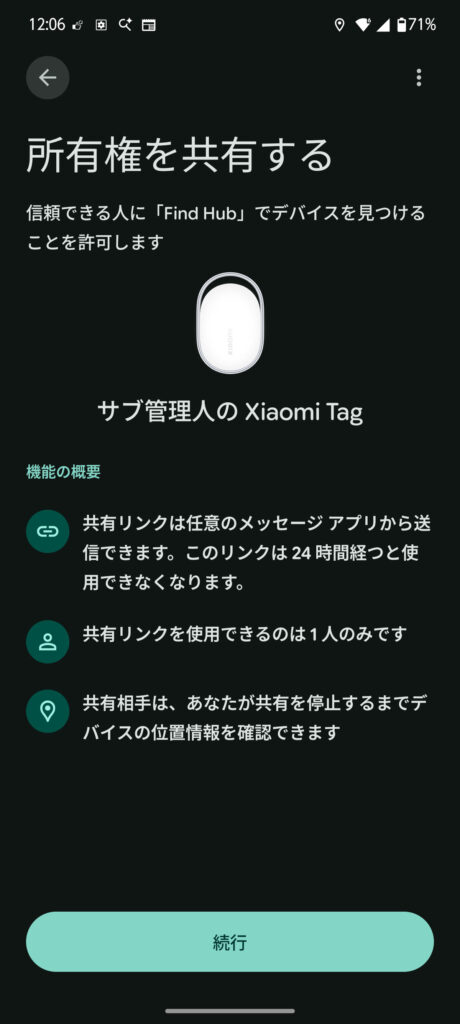
家族に「私の鍵、どこにあるか一緒に探して!」とお願いする時に便利です。
別の Android スマホで試したところ、設定直後はエラーが出たものの、5分ほど待つと無事に共有でき、位置確認や音を鳴らす操作が可能になりました。
Xiaomi Tag は財布に入れる?鍵につける?
厚みは約7.2mm で、500円玉を数枚重ねたくらいの厚みがあります。
薄型のお財布だと少し膨らみが気になるかもしれません。


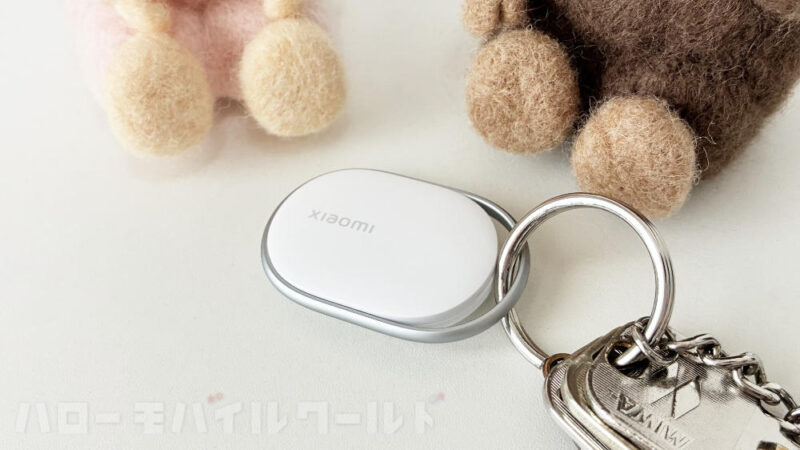
鍵に取り付けてみました。
白い円形のデザインがとても上品で、おしゃれです。
Android も iPhone でも使える 2,000円以下の紛失防止タグ
今回は Xiaomi Tag を Android で使い始める方法をご紹介しました。
最大の魅力は、Android( Google Find Hub )と iPhone( Apple 探す)の両方のネットワークに対応している点です。
将来的に iPhone に機種変更してもそのまま使い続けられます。
専用アプリ不要で、2,000円以下という低価格。
初めてのスマートタグとして、Xiaomi Tag はオススメだなと思います。
スマホがどっかいった!ということは、まああります。
そんな時に Xiaomi Tag からスマホを鳴らすことができるのか?と思ったのですが、その機能は今のところなさそうです。
Ankerの「Eufy Security SmartTrack Link」も持っていますが、タグを押すと Bluetooth が繋がる距離ではスマホを鳴らすことができます。
その機能が必須な方は比較検討してみるのがおすすめです。

コメント