
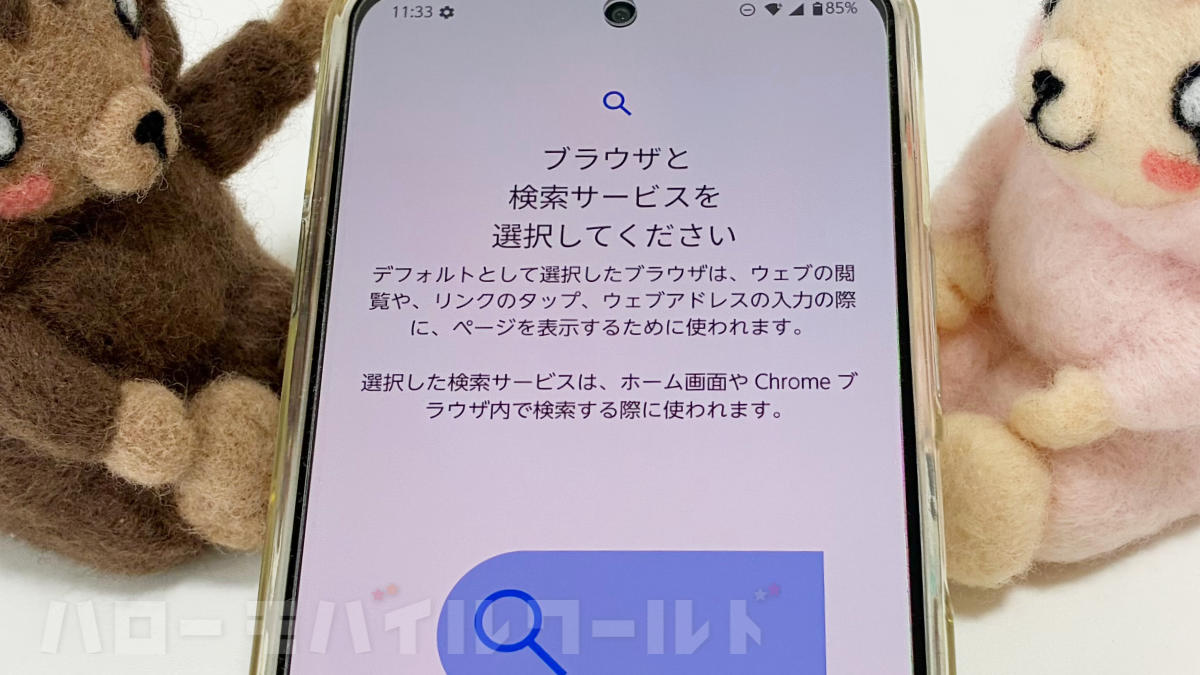
こんにちは!サブ管理人です。
arrows Alpha SIMフリー版 M08 を使っていますが、ついに「チョイススクリーン」の案内が届きました。
気がついたのは 2026年5月3日でしたが、通知が届いた際に見落としていた可能性もあり、実際にはもう少し早く来ていたのかもしれません💦
チョイススクリーンはスマホ新法(スマートフォンソフトウェア競争促進法)に基づき、私たちが自由に「ブラウザ」や「検索サービス」を選べるようにするための仕組みです。
「急に選択画面が出てきて驚いた」「どう選べばいいかわからない」という方に向けて、arrows Alpha SIMフリー(M08)での実際の画面や、後から設定を変更する方法を分かりやすくご紹介します。
チョイススクリーンって何?スマホ新法のおさらい
以前、ドコモ版 arrows Alpha F-51F が Android 16 へのアップデートでチョイススクリーンに対応したニュースをご紹介しました。

ここで簡単におさらいしておきます。
スマホ新法(スマートフォンソフトウェア競争促進法)の目的
スマホ新法(スマートフォンソフトウェア競争促進法) は、2025年12月に施行されました。
Apple や Google といった巨大IT企業による市場の独占を防ぎ、公正な競争を促すことを目的としています。
これにより、他社のアプリストアや決済システムが利用しやすくなるほか、今回ご紹介する「選択画面(チョイススクリーン)」の表示が義務化されました。
利用者の選択肢が増える一方で、セキュリティ面などはユーザー自身でしっかり選んでいく姿勢も大切になってきます。
チョイススクリーンの役割
チョイススクリーンとは、最初から特定のブラウザや検索サービスが固定されるのではなく、ユーザーが複数の選択肢の中から自分に合ったものを選べるように表示される画面のことです。
使い慣れたサービスを使い続けることはもちろん、新しく便利なサービスを試してみるきっかけにもなります。
一方で、自由度が増す分、自分に合ったものを見極める必要性がこれまで以上に高まるとも言えます。
「難しそう」と感じるかもしれませんが、表示された選択肢の中から好きなものを選ぶだけなので、操作自体はシンプルです。
arrows Alpha SIMフリー版 M08 でチョイススクリーンを体験
arrows Alpha SIMフリー版 M08 の Android 16 へのアップデートは、2026年4月4日に完了しました(配信開始は4月2日)。
参考:FCNT ソフトウェアアップデート情報(M08 SIMフリー版)
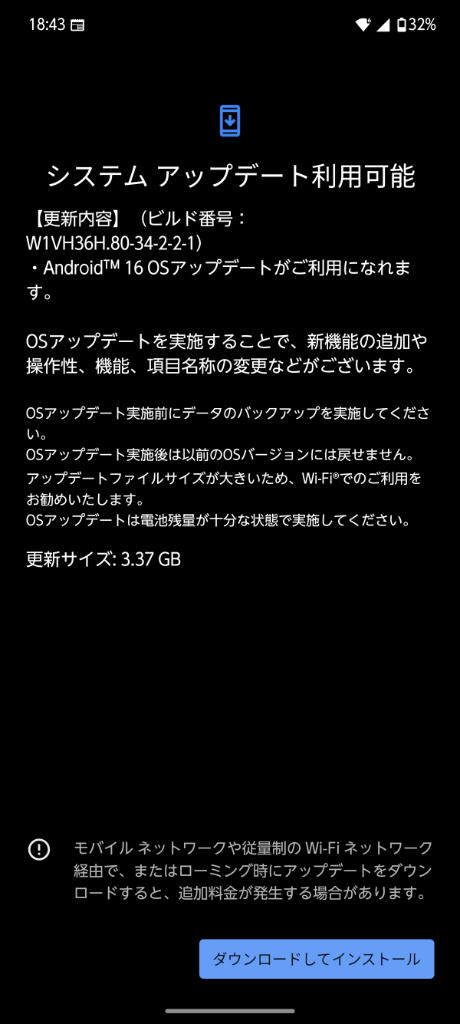
それから約1か月後の2026年5月3日、ふと通知欄を見ると「ブラウザと検索サービスを選択」という案内が届いていることに気づきました。
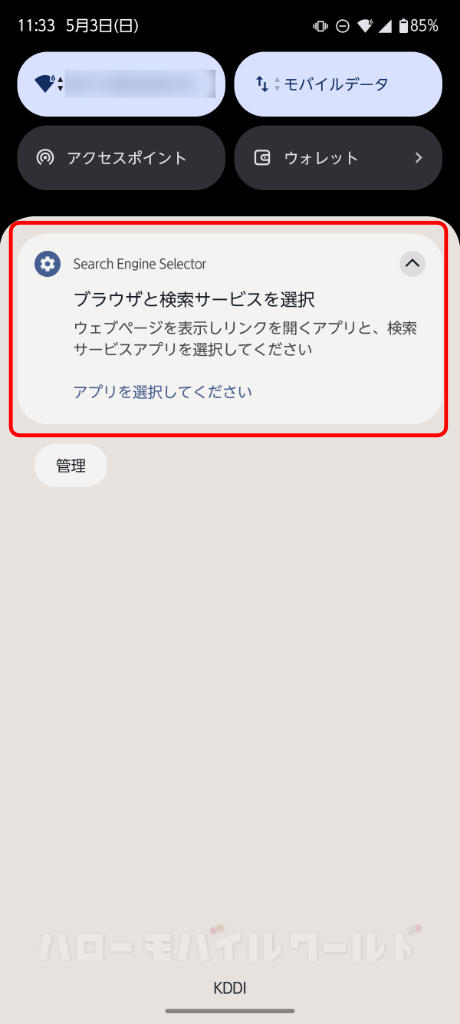
ついにチョイススクリーンが来た!という瞬間です。
通知をタップすると、ブラウザと検索サービスを選択する画面に進みます。
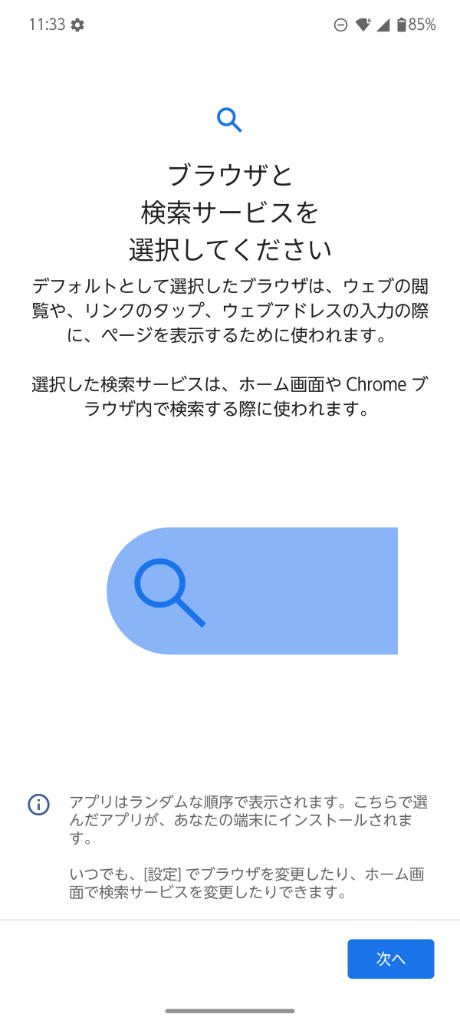
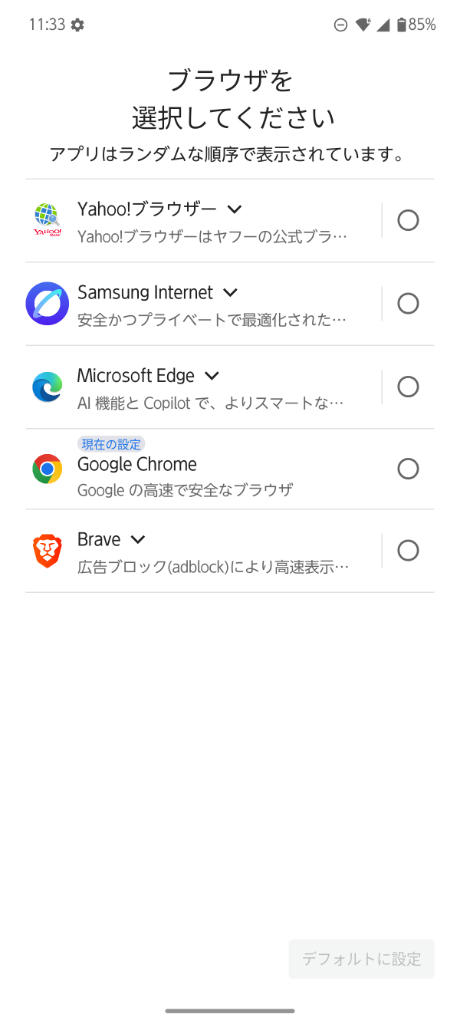
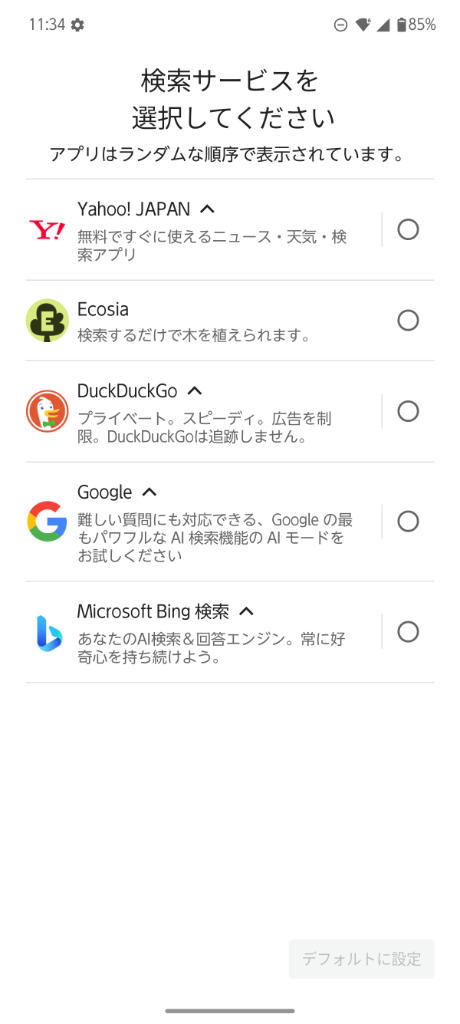
続けて、それぞれの選択画面が表示されます。
・ブラウザを選択してください
・検索サービスを選択してください
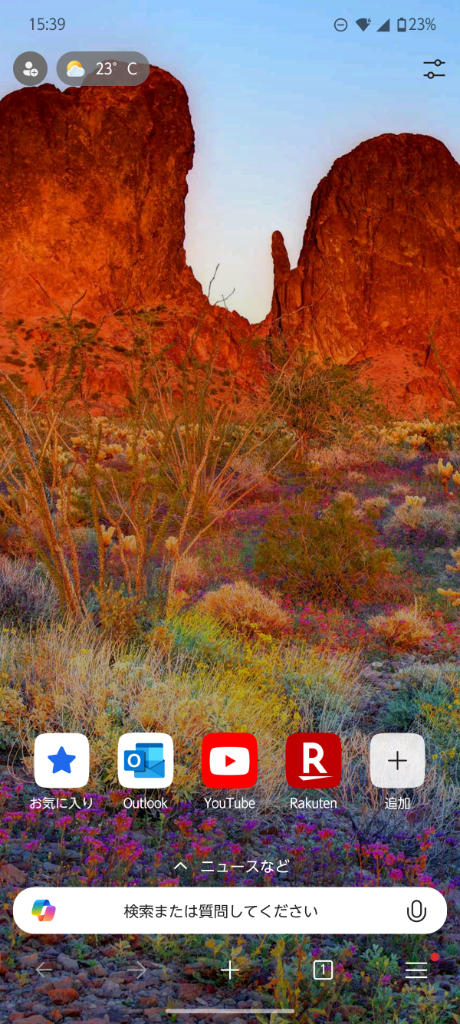
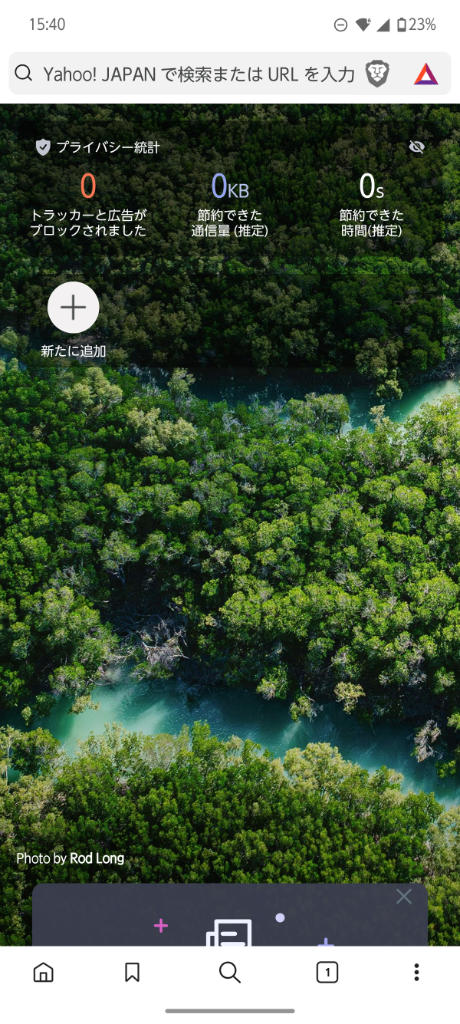
試しに Microsoft Bing と Brave を見てみました。
少し使ってみたものの、やはり使い慣れた Google Chrome が一番しっくりきたので、最終的には元の設定に戻しました。
このように、一度選んでも後から変更できるので、まずは気になったものを試してみるのがおすすめです 。
デフォルト(既定)のブラウザと検索サービスを変更する方法
「チョイススクリーンで選んだけど、やっぱり元に戻したい」という場合も、設定からすぐ変更が出来ます。
デフォルト(既定)のブラウザアプリを変更する方法
ブラウザとは、ウェブサイトを閲覧するためのアプリのことです。
このブラウザ設定の変更は、スマホの設定画面から行います。
設定アプリを開き、検索欄に「ブラウザ」と入力
- 「デフォルトのブラウザアプリ」をタップ
- 使いたいブラウザを選択
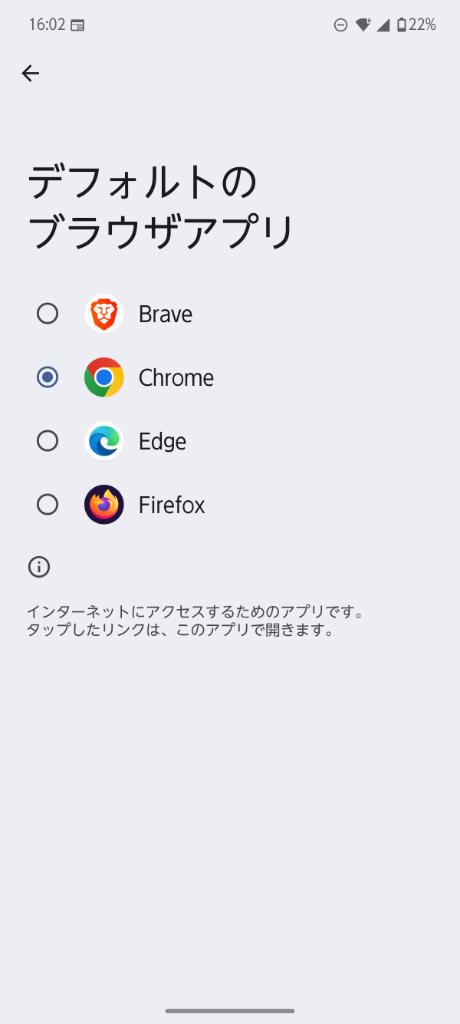
Google Chrome に戻したい場合は Chrome を選ぶだけです。
後から何度でも変更できるので、気軽に試してみてください。
※ arrows Alpha M08 を使用しています。機種やOSのバージョン等により異なる場合があります。
ブラウザアプリの検索サービスを変更する方法
チョイススクリーンで選んだ検索サービスを後から変更したい場合は、各ブラウザアプリの設定から変更できます。
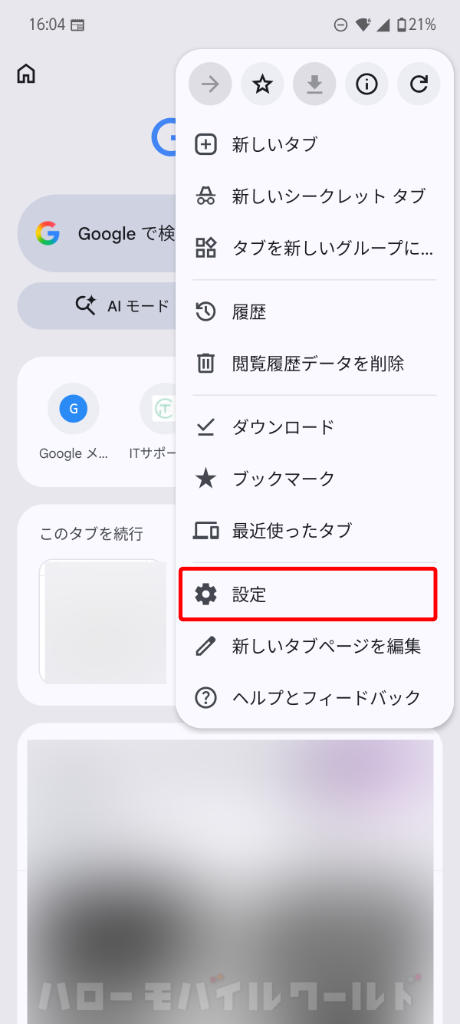
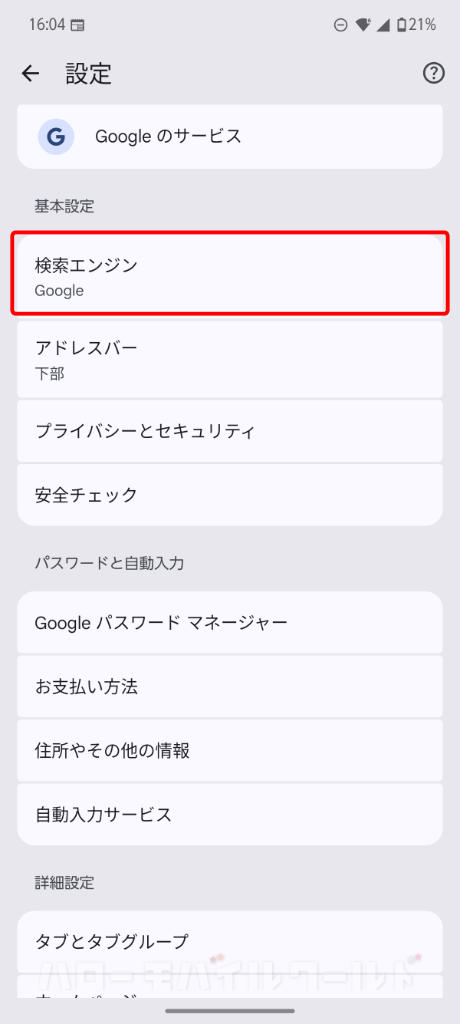
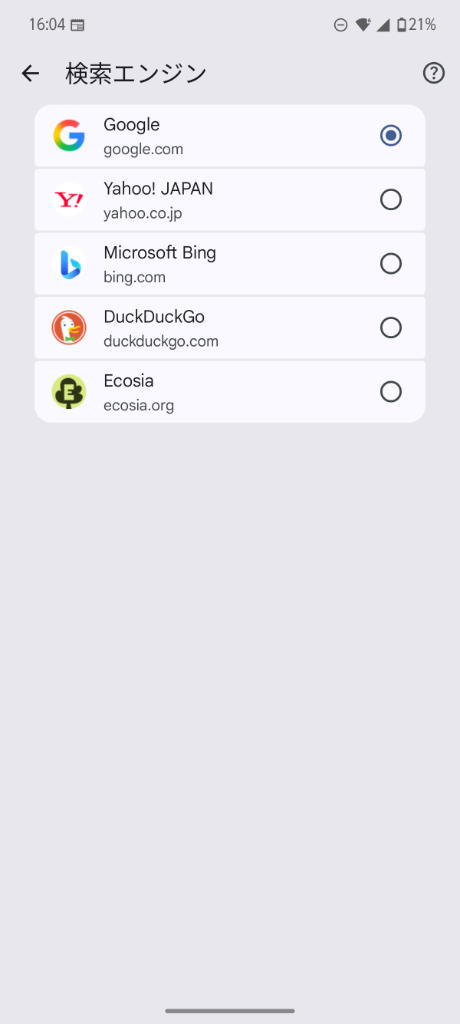
Google Chrome の場合
- Chrome 画面右上の「︙(縦3点)」をタップ
- 「設定」をタップ
- 「検索エンジン」で変更したいサービスを選択
Brave の場合
- Brave ホーム画面右下の「︙(縦3点)」をタップ
- 設定マークをタップ
- 「検索」→「検索エンジン」「通常タブ」で変更
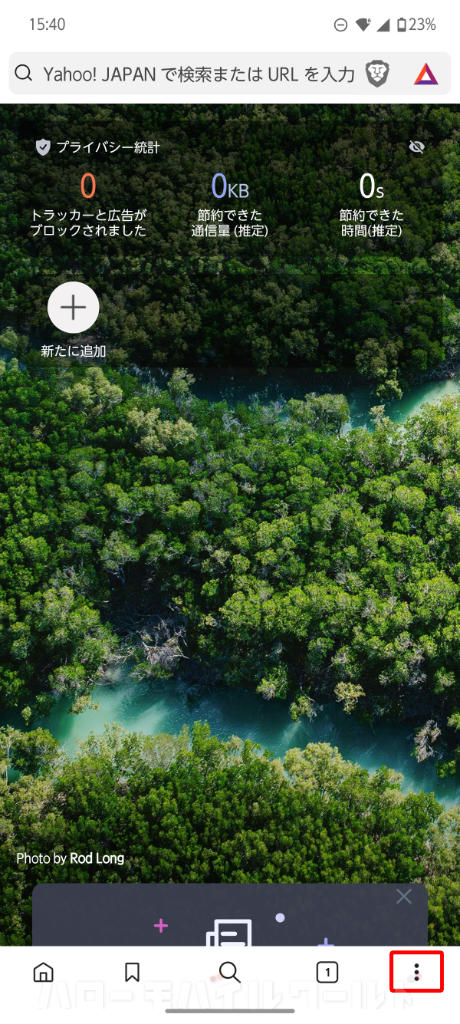
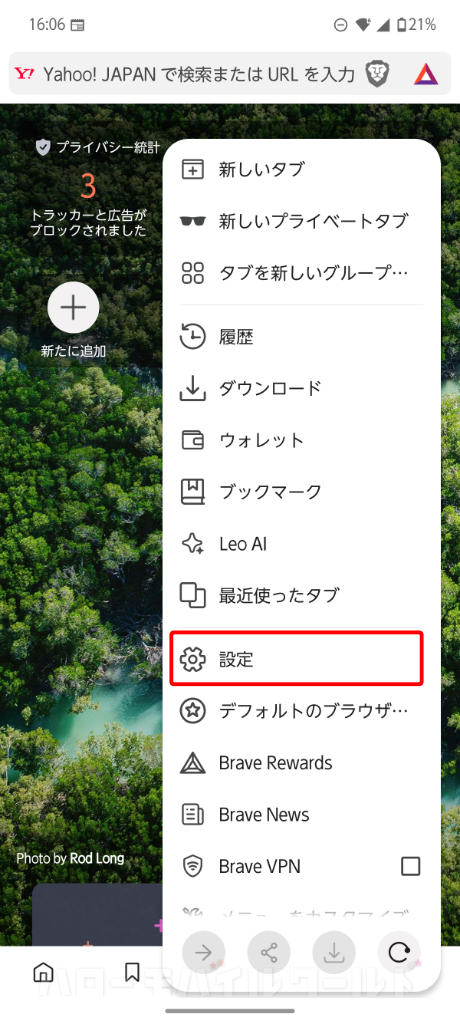
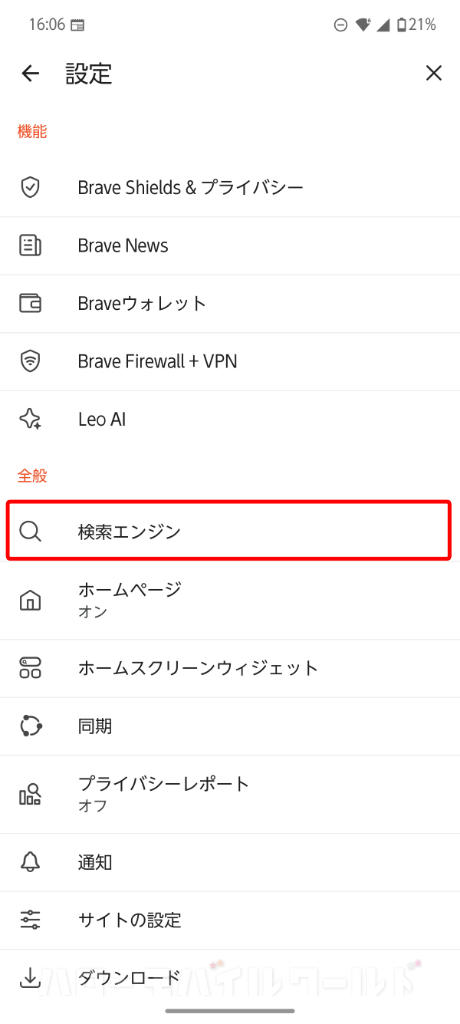
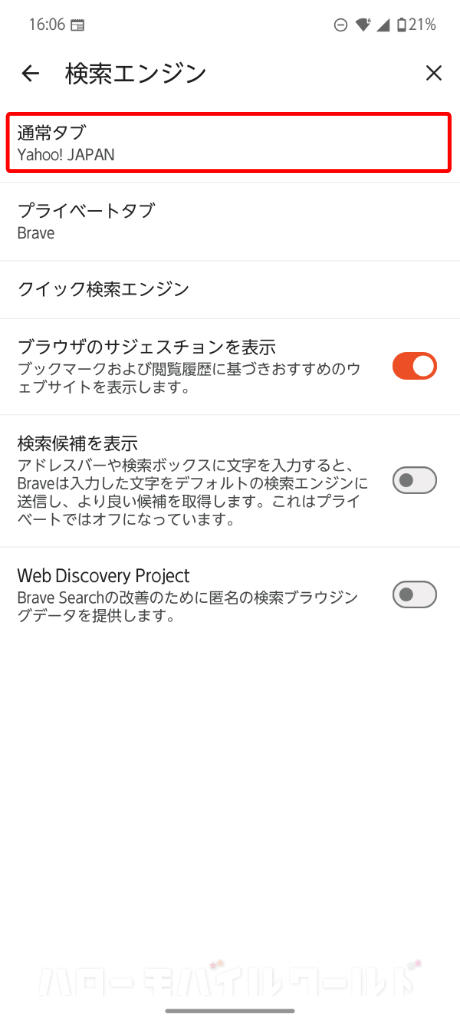
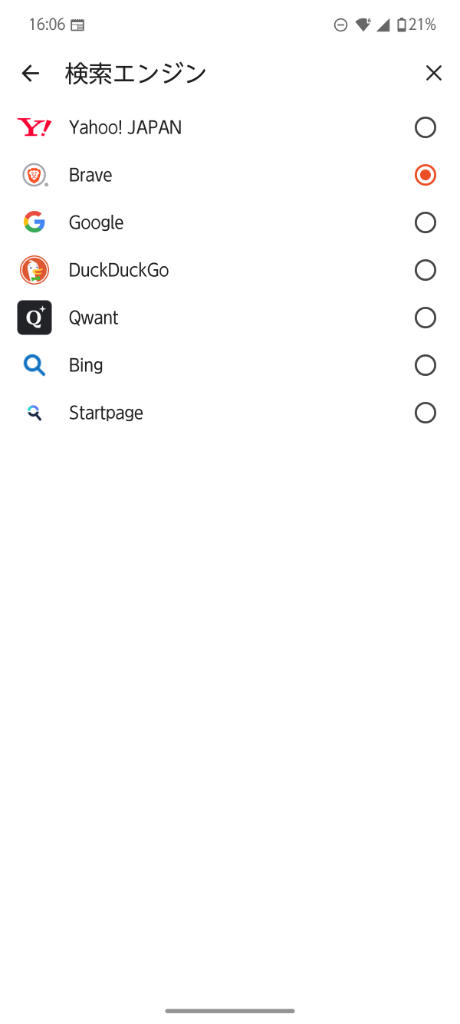
すぐに元に戻せるので、気軽に他のサービスを試してみるのもいいですね。
一つ気になった点を共有しておきます。
広告ブロック機能がある Brave をブラウザに選び、検索エンジンを Yahoo! に設定すると、検索結果の上部にスポンサー広告が表示されます。
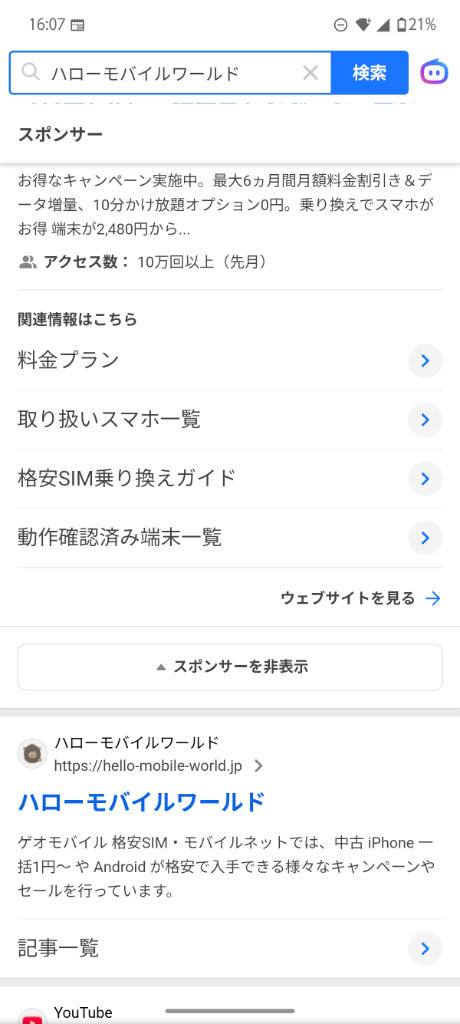
Brave を使うなら、検索エンジンも「Brave」に設定しておくとスポンサー表示がなく、シンプルで見やすい印象でした。
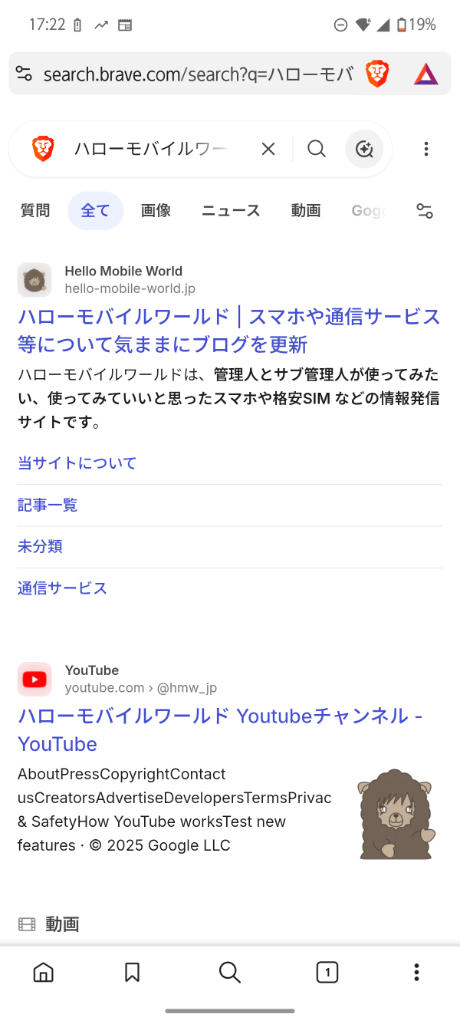
※ arrows Alpha M08 を使用しています。機種やOSのバージョン、検索エンジンのバージョン等により異なる場合があります。
ブラウザと検索サービスを自分で選ぶメリット
チョイススクリーンの登場により、デフォルト(既定)のブラウザと検索サービスを、自分好みに組み合わせて選べるようになりました。
「自分の使い方に最も適した快適な環境」を自由にカスタムできるようになったのが大きなメリットです 。
また、スマホ新法により公正な競争が促進されることで、各サービスの質が上がったり、これまでにない新しいサービスが登場したりすることも期待されています。
そして、たとえば検索サービスを Google 以外に変更しても、Google マップや Gmail、Google フォトといった他の Google アプリへの影響はありません。
最初は戸惑うかもしれませんが、設定はいつでも簡単に戻せます。
ぜひ、みなさんも「自分にとってのベストな組み合わせ」を探してみてくださいね。
なんだかんだと言いつつ、結局 Google Chrome に戻ってしまったサブ管理人は、やはり Google への依存度が高いようです……(笑)。
でも、こうやって自分で『やっぱりこれがいい』と納得して選べるようになったのは、ちょっとした進歩かもしれません!
コメント